Widgetvorlagen
Vorlagen erstellen
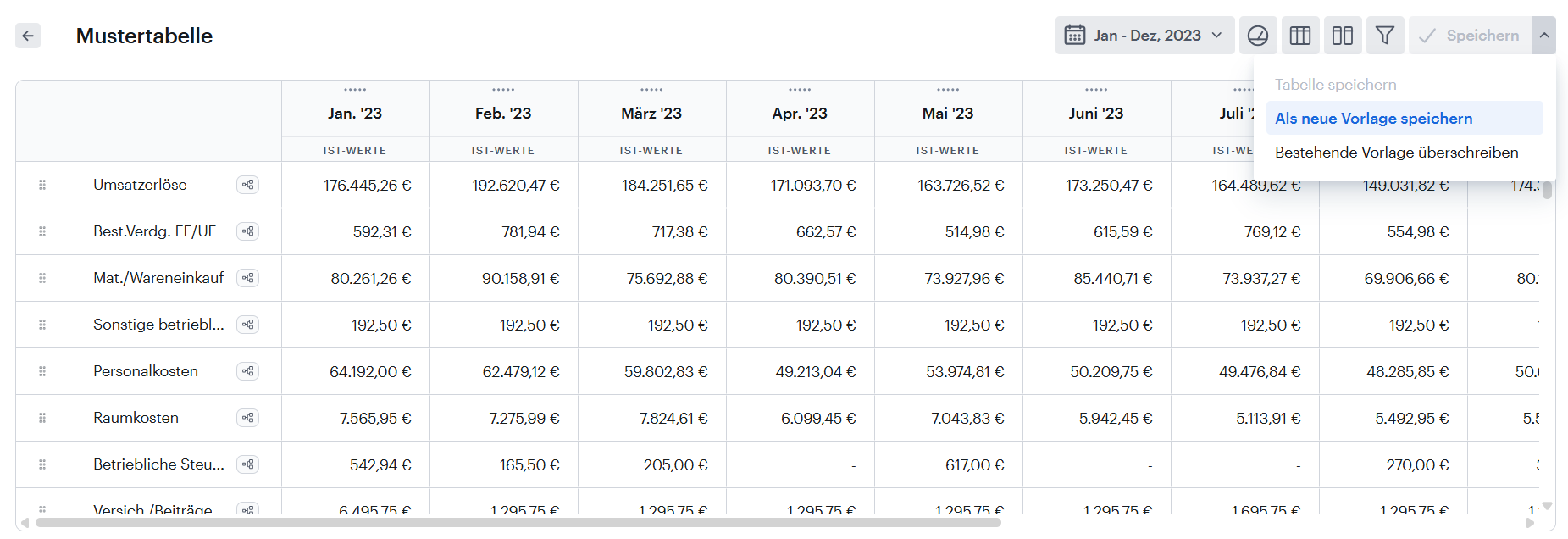
Es gibt die Möglichkeit die Widgets für andere Berichte wiederzuverwenden. Nach der Konfiguration des Widgets, kann diese auf zwei Wege als Vorlage gespeichert werden:
- Speichern als Vorlage:
- Klicke auf den Pfeil neben dem Speicher-Button in der rechten oberen Ecke.
- Wähle die Option
Als neue Vorlage speichern. - Vergebe deiner Vorlage einnen Namen und bestätige.
- Überschreiben einer bestehenden Tabelle:
- Klicke auf den Pfeil neben dem Speicher-Button in der rechten oberen Ecke.
- Wähle die Option
Bestehende Vorlage überschreiben. - Wähle die gewünschte Vorlage aus der Liste aus und bestätige
Vorlage nutzen
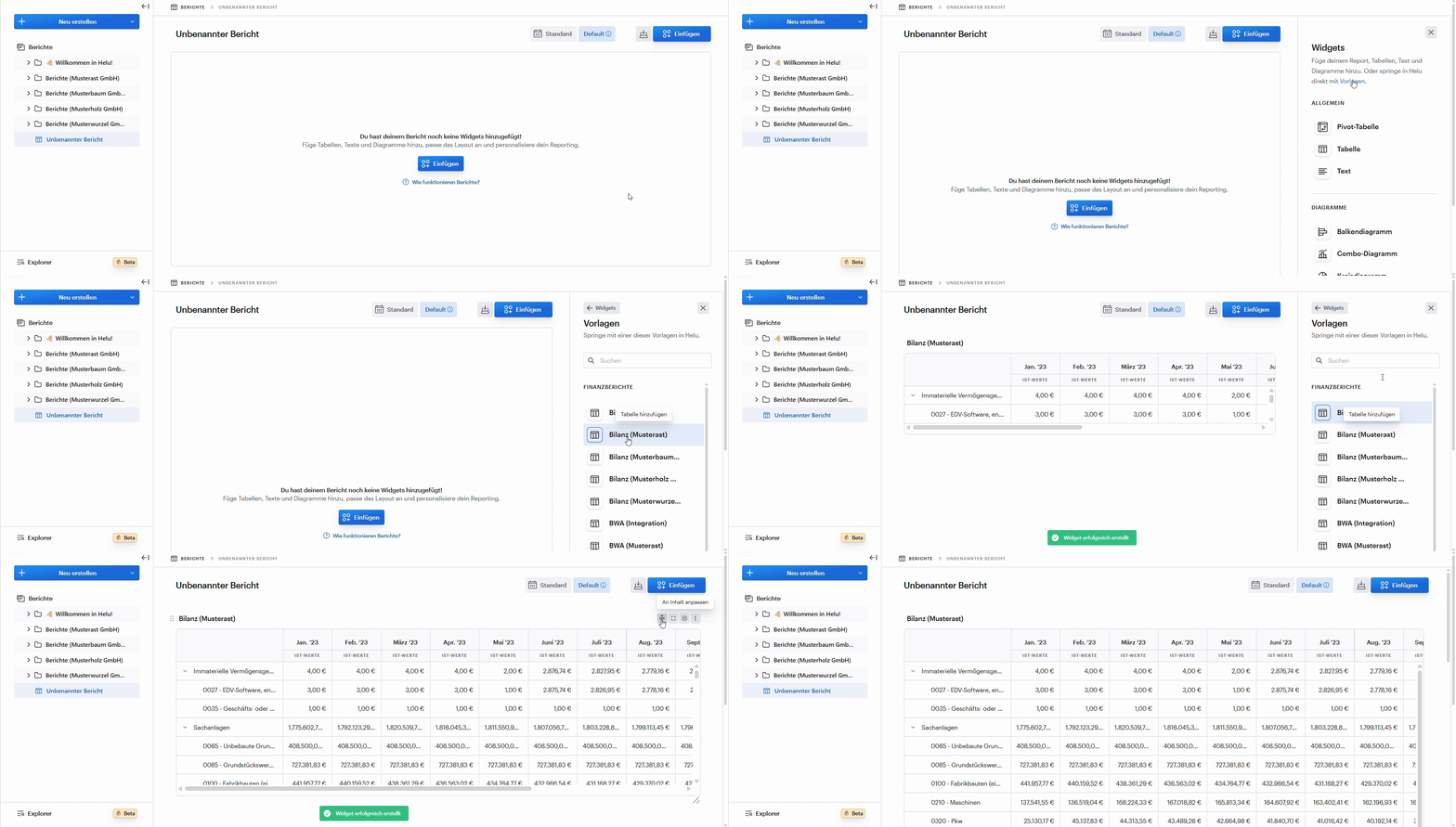
- Klicke in dem gewünschten Bericht auf
Einfügen. - Drücke anschließend auf den Hyperlink
Vorlagenoder ganz unten aufErkunde Vorlagen. Diese öffnet eine Übersicht aller verfügbaren Vorlagen, aus der man die gewünschte auswählen kann.
Vorlagen bearbeiten und löschen
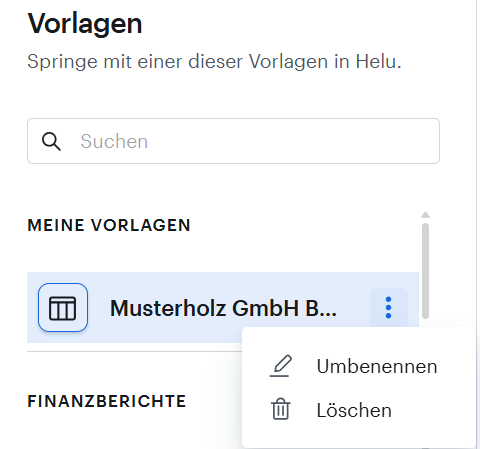
In der selben Auswahl kann man Vorlagen mithilfe des Drei-Punkte-Menüs löschen oder umbennen.