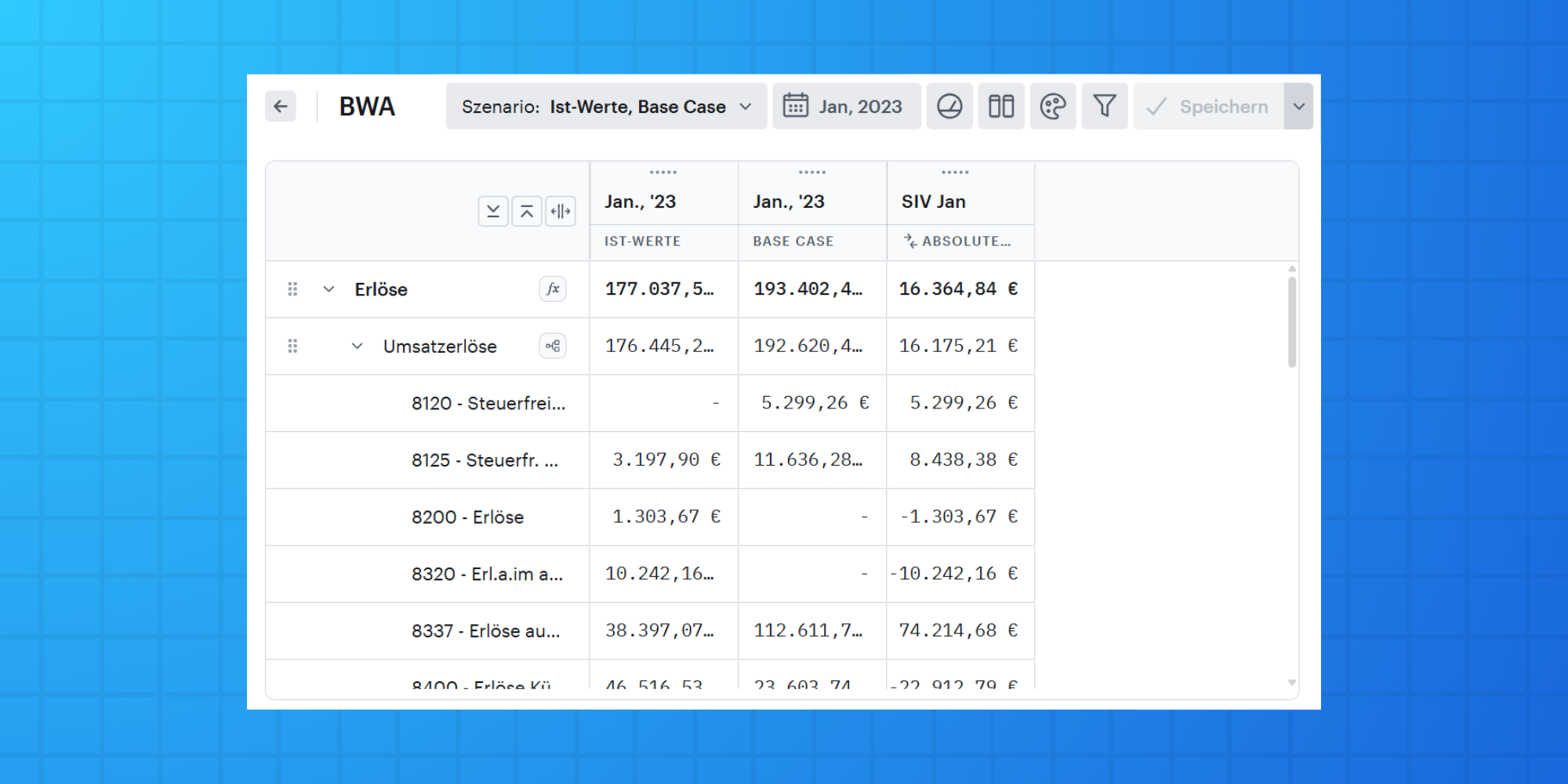
Leitfaden zum Planen in Helu
Das Planungsfeature in Helu ermöglicht es dir, direkt in Helu Planwerte zu erstellen und zu verwalten – ohne externe Tools wie Excel.
Ein Szenario ist der übergeordnete Rahmen, innerhalb dessen du mehrere Pläne anlegen kannst. So kannst du zum Beispiel für jede Abteilung oder jeden Bereich deines Unternehmens einen eigenen Plan führen.
Wie das Planungsfeature aufgebaut ist
Das Feature besteht aus zwei Bereichen:
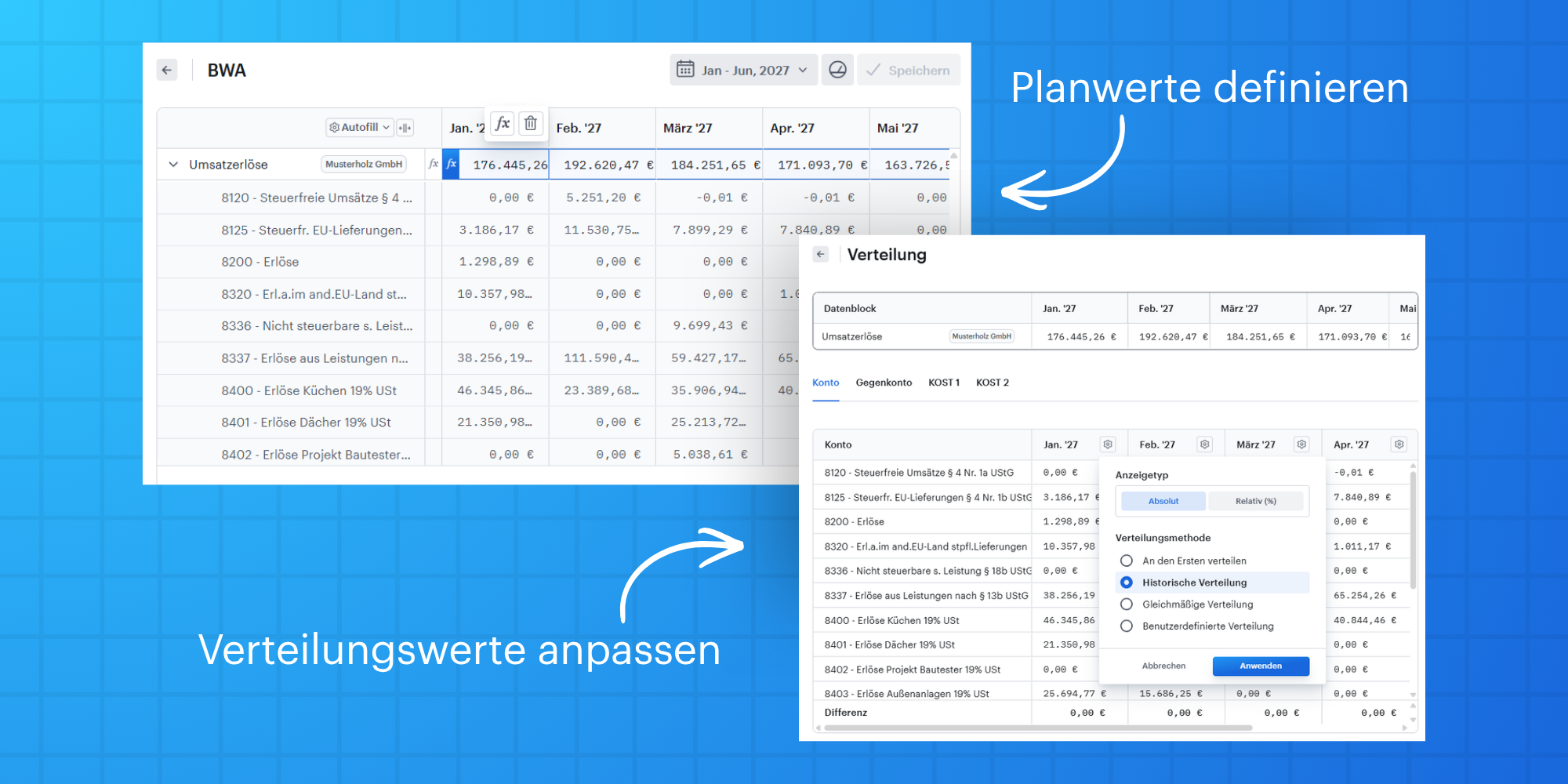
- Planungseditor: Im Planungseditor legst du die Planwerte fest. Du wählst aus, für welche Datenblöcke und Zeitreihen du planen möchtest, und gibst die Werte ein – entweder als feste Zahlen oder mithilfe von Formeln, wenn du Werte automatisch berechnen lassen möchtest.
- Verteilungseditor: Im Verteilungseditor bestimmst du, wie sich diese Werte auf einzelne Konten, Gegenkonten und Kostenstellen aufteilen.
Du hast dabei die Wahl zwischen zwei Planungsmethoden:
- Top-Down: Du legst zuerst den Gesamtwert fest und verteilst ihn anschließend auf die darunter liegenden Konten und Kostenstellen.
- Bottom-Up: Du trägst die Werte direkt auf Konten- und Kostenstellenebene ein – Helu berechnet daraus den gesamten Planwert.
Welche Methode besser passt, hängt davon ab, wie du in deinem Unternehmen planst. Oft werden beide Methoden kombiniert – je nach Metrik.
So gehst du vor
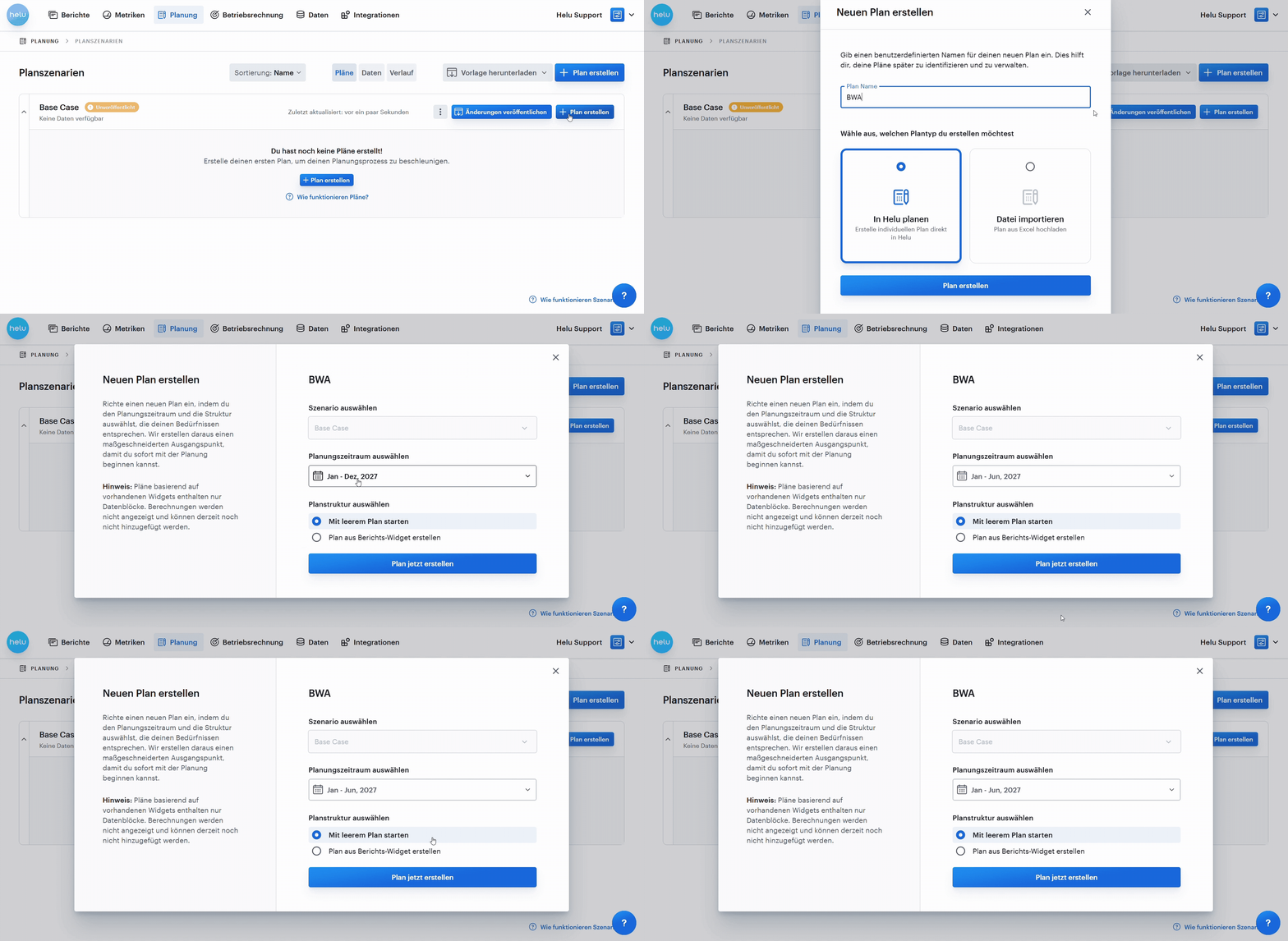
Schritt 1: Plan erstellen
Starte, indem du ein einen neuen Plan in einem Szenario erstellst. Vergib deinem Plan einen Namen und lege den Planungszeitraum fest. Du kannst entweder mit einem leeren Plan beginnen oder Metriken direkt aus einem bestehenden Widget übernehmen – das spart Zeit, wenn du auf vorhandene Strukturen aufbauen möchtest.
Schritt 2: Planwerte und Verteilung erfassen
Überlege, ob du für deine Metriken Top-Down oder Bottom-Up planen möchtest. Trage deine Planwerte manuell ein oder nutze Planberechnungen, um Werte automatisch zu generieren und lege im Verteilungseditor fest, wie sich die Planwerte auf die einzelnen Konten und Kostenstellen aufteilen.
Schritt 3: Szenario publizieren
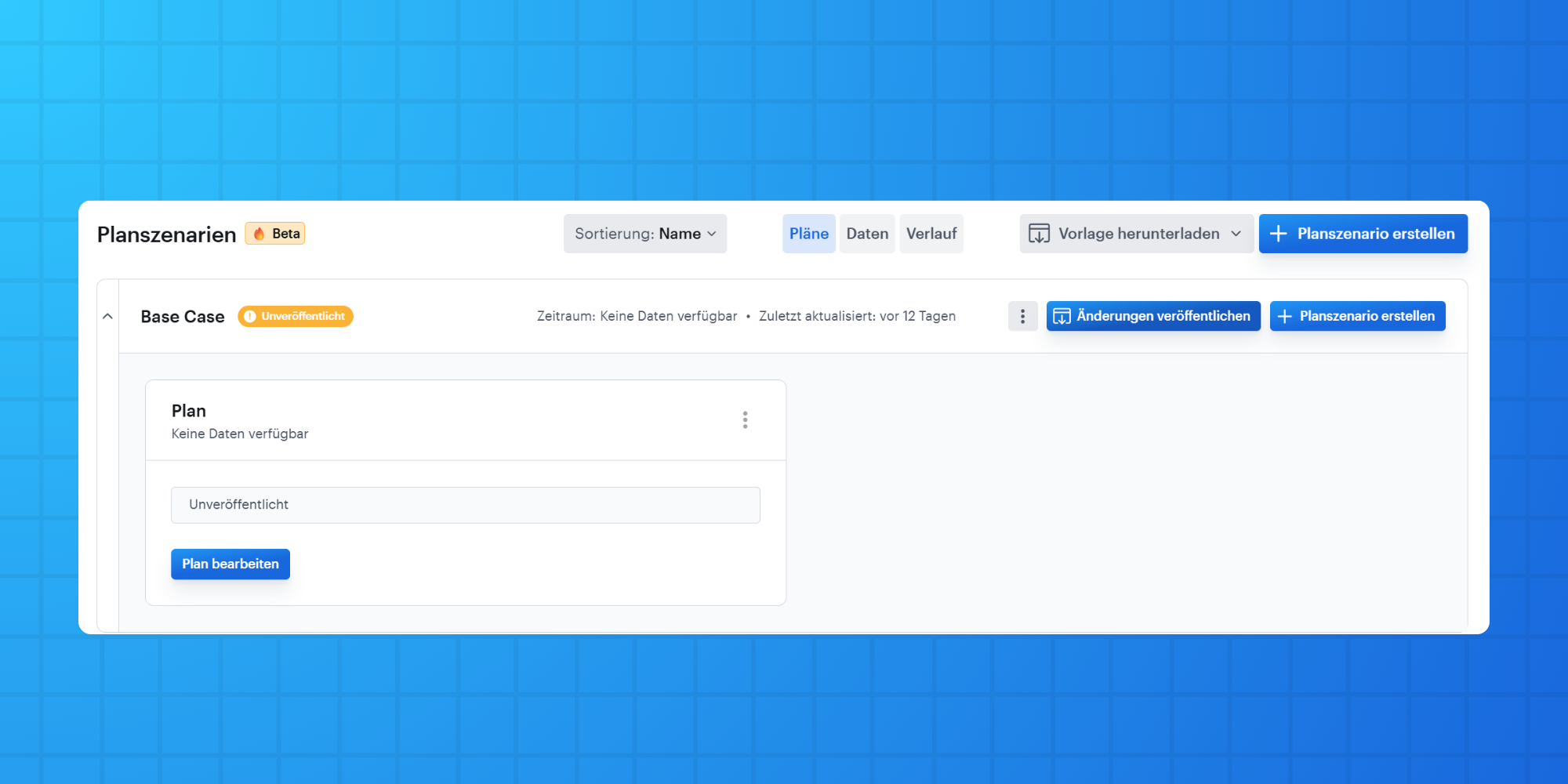
Wenn du mit deinen Planwerten zufrieden bist, veröffentlichst du das Szenario. Erst nach dem Publizieren stehen die Planwerte in deinen Widgets zur Verfügung. Bei Änderungen am Plan muss das Szenario erneut publiziert werden, damit die Werte in dem Szenario aktualisiert werden.
Schritt 4: Planszenario in Widgets einblenden
Im letzten Schritt bindest du dein Planszenario in die gewünschten Widgets ein. So kannst du deine Planwerte direkt mit Ist-Werten vergleichen und hast alles auf einen Blick.