
Pivot-Tabellen
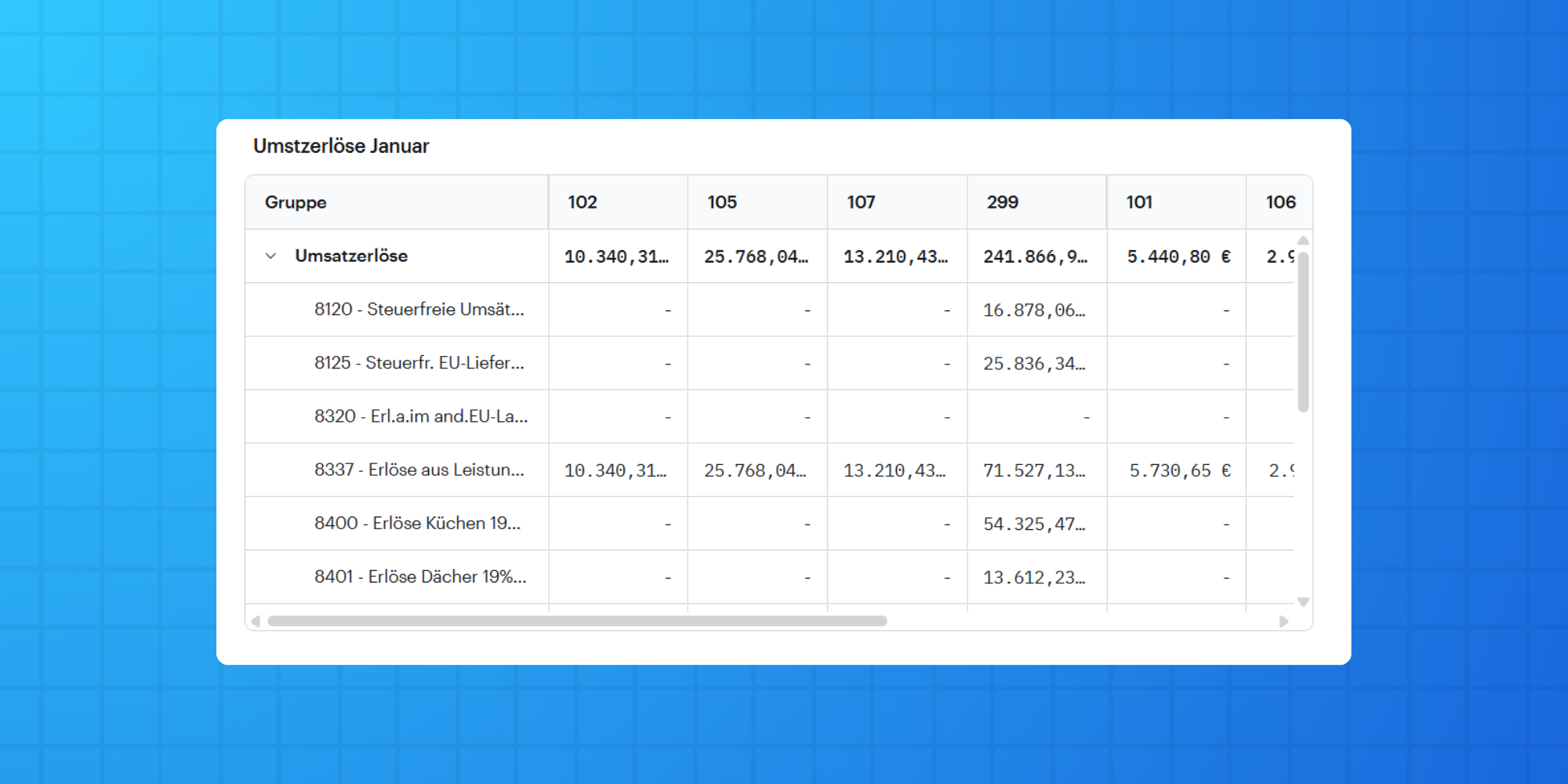
Pivot-Tabellen in Helu helfen dabei, tiefere Analysen durchzuführen und Finanzdaten nach verschiedenen Dimensionen flexibel auszuwerten. Sie eignen sich besonders für Kostenstellenauswertungen oder detaillierte Berichte zu Umsätzen und Kosten.
Pivot-Tabellen können in folgenden Situationen genutzt werden:
- detaillierte Kostenstellenauswertungen erstellen.
- verschiedene Szenarienvergleiche, z. B. Ist- vs. Plan-Werte.
- individuelle Finanzanalysen
Es stehen sechs Buttons zur Verfügung, mit denen das Widget angepasst werden kann:
- Szenario: Auswahl der gewünschten Szenarien
- Zeitraum: Festlegung des Zeitraums für die jeweiligen Szenarien
- Datenquelle: Bestimmung der Metriken und Zeitreihen, die in der Tabelle angezeigt werden
- Drilldown: Konfiguration der Achsen und Aufschlüsselung der Daten
- Anzeige: Konfiguration der Darstellungsform der Daten
- Filtern: Zusätzliche Filterung der Daten, um den Fokus auf bestimmte Aspekte zu legen
📖 Mehr Informationen zur Zeitraum- und Szenarioauswahl findest du hier
📖 Mehr Informationen zur Metrikenauswahl findest du hier
Drilldown
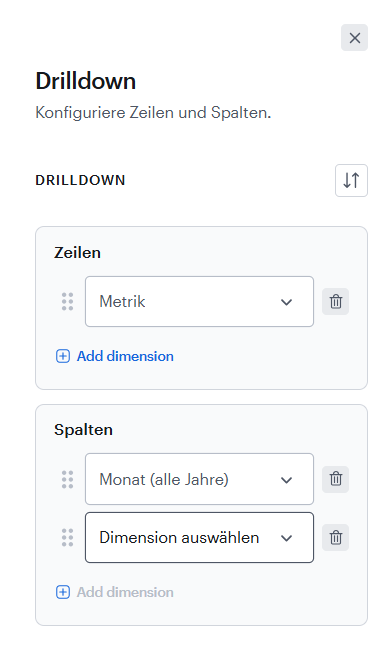
Mit Pivot-Tabellen kann man Finanzdaten in Helu dynamisch strukturieren. Abhängig von den Daten kann man nach verschiedenen Dimensionen filtern, die die Daten haben.
Dimensionen können per Drag-and-Drop flexibel als Zeilengruppen oder Spalten angeordnet werden. Dazu lassen sich die gewünschten Dimensionen einfach Dimension hinzufügen einfügen. Anschließend können sie durch ziehen und ablegen verschoben werden.
Hierfür dient das Symbol mit sechs Punkten links neben dem Namen der Dimension. Durch Anklicken und Verschieben kann die Dimension an die gewünschte Position verschoben werden.
Auf diese Weise lassen sich Daten gezielt aufschlüsseln und individuelle Analysen erstellen.
Filter
Mit der Filterfunktion lassen sich die Daten in der Tabelle gezielt eingrenzen. So kann die Analyse beispielsweise auf eine bestimmte Kostenstelle oder spezifische Konten fokussiert werden.
Spalten nach eigenen Präferenzen ordnen
Man kann die Reihenfolge und die Auswahl der Spalten nach den eigenen Bedürfnissen anpassen. Dadurch hat man volle Kontrolle über die Darstellung der Daten und kann sie so strukturieren, dass sie für die Analysen optimal nutzbar sind.