
Planung - Überblick
Im Bereich Planung kannst du individuelle Planszenarien erstellen und verwalten. So stellst du sicher, dass Soll-Ist-Vergleiche und Budgetanalysen stets auf einer einheitlichen Datengrundlage basieren. Erstelle eigene Pläne, lade Teilbudgets hoch und führe sie zu einem gemeinsamen Szenario zusammen. Dein Budgetimport gelingt ganz einfach per Excel-Upload.
Funktionen im Überblick
Rechts oben im Bereich Planung findest du zwei zentrale Buttons:
Vorlage herunterladen: Für jede Integration kannst du ein Excel-Template herunterladen. Dieses dient als Vorlage, um deine Plandaten im richtigen Format vorzubereiten.Szenario erstellen: Mit diesem Button legst du ein neues Planszenario an, das du später in den Berichten verwenden kannst.
Oben findest du außerdem die Optionen, mit denen du zwischen verschiedenen Ansichten deiner Szenarien wechseln kannst. Du kannst dir entweder
- die Pläne
- die Daten inklusive Bewegungs- sowie Anfangs- und Endbestandslisten ansehen oder
- den Verlauf der Uploads aufrufen.
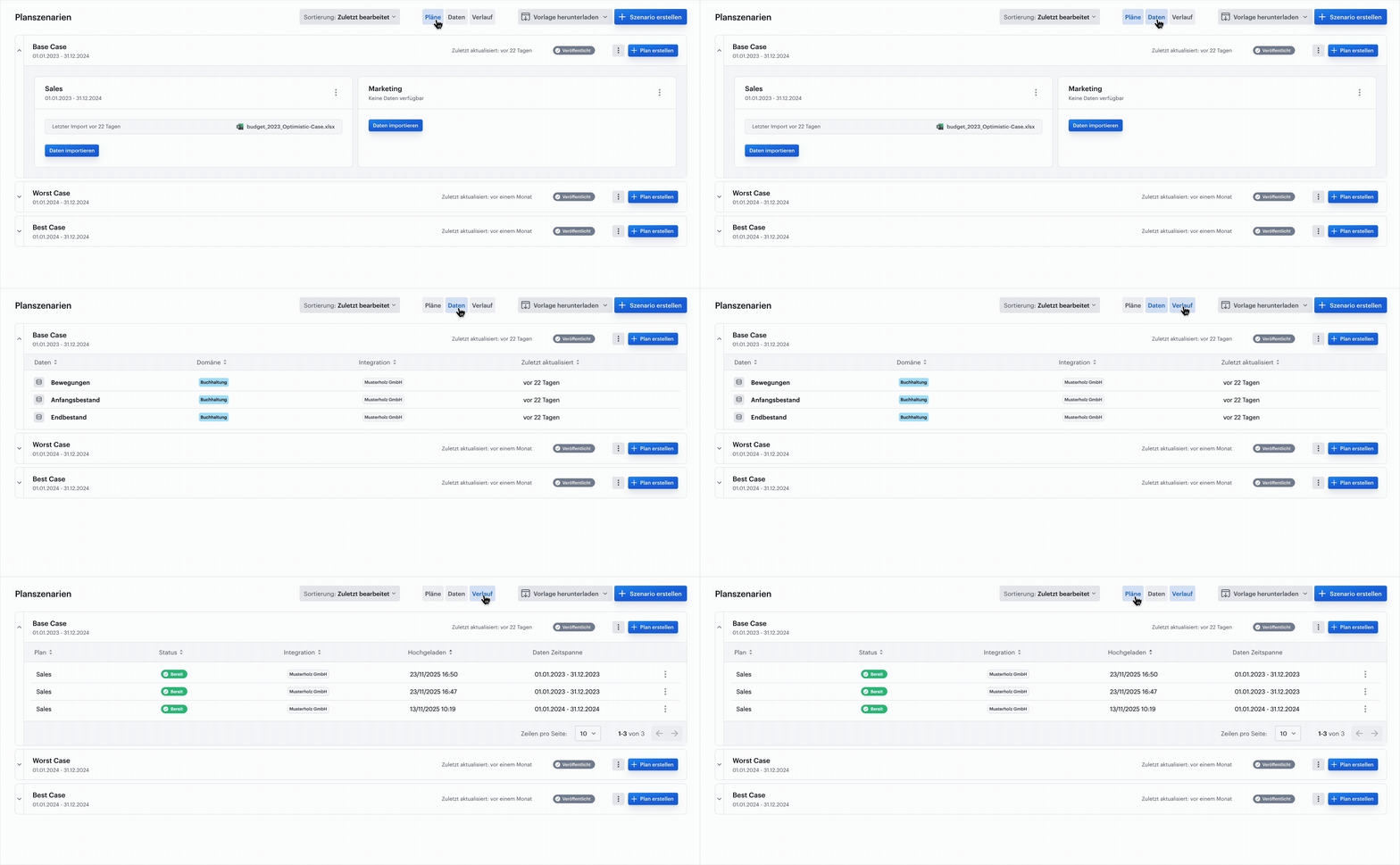
Auf jeder Kachel findest du in der rechten oberen Ecke:
- einen Button zum Erstellen eines neuen Plans,
- einen Button zur Historie der Importe,
- sowie ein Drei-Punkte-Menü zum Löschen oder Bearbeiten den Namen.
Planszenario erstellen
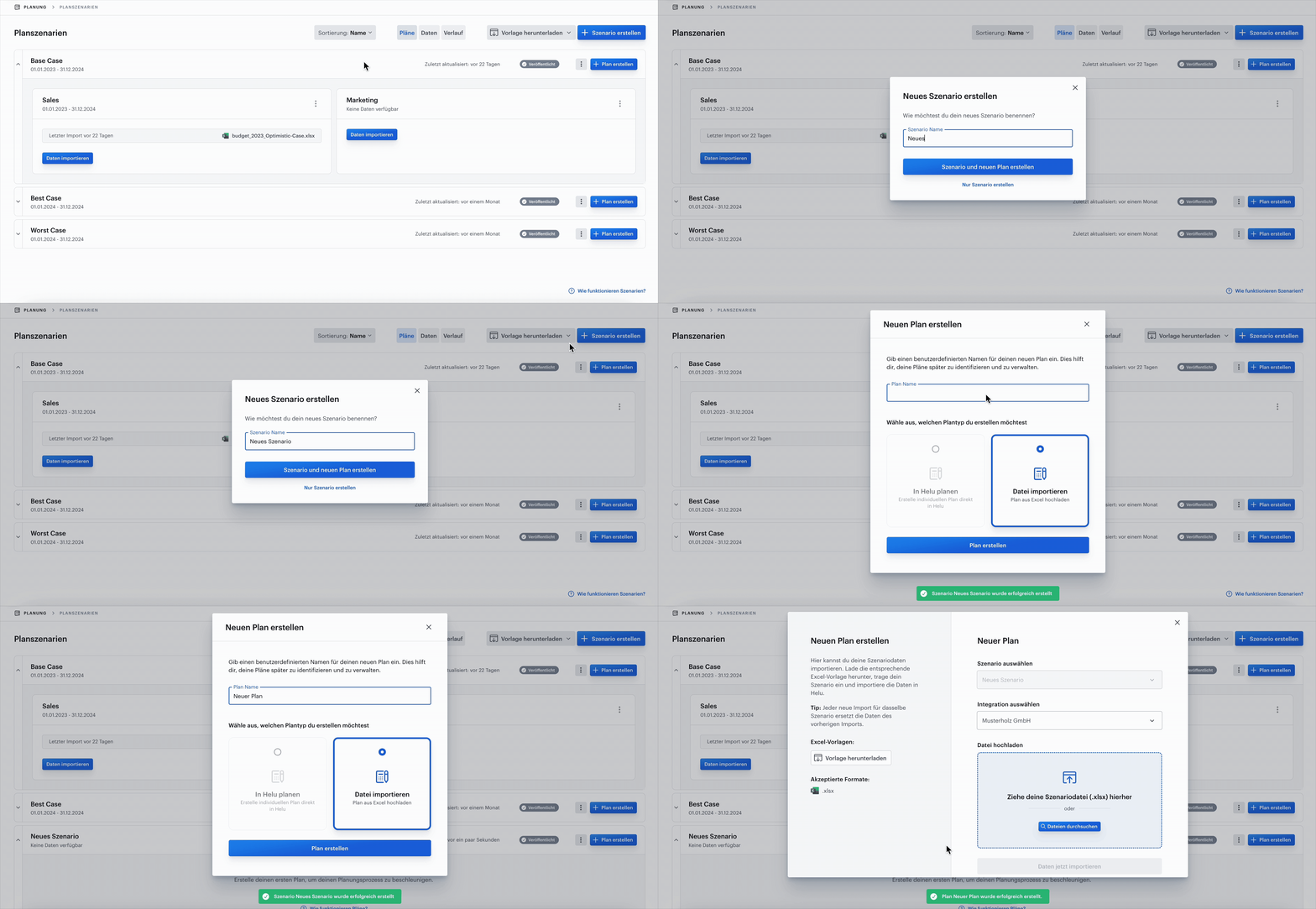
- Klicke oben rechts auf
Szenario erstellen. - Vergib deinem Planszenario einen Namen.
- Entscheide, ob du einen Plan erstellen willst oder das Planszenario zunächst leer anlegen möchtest.
Pläne erstellen
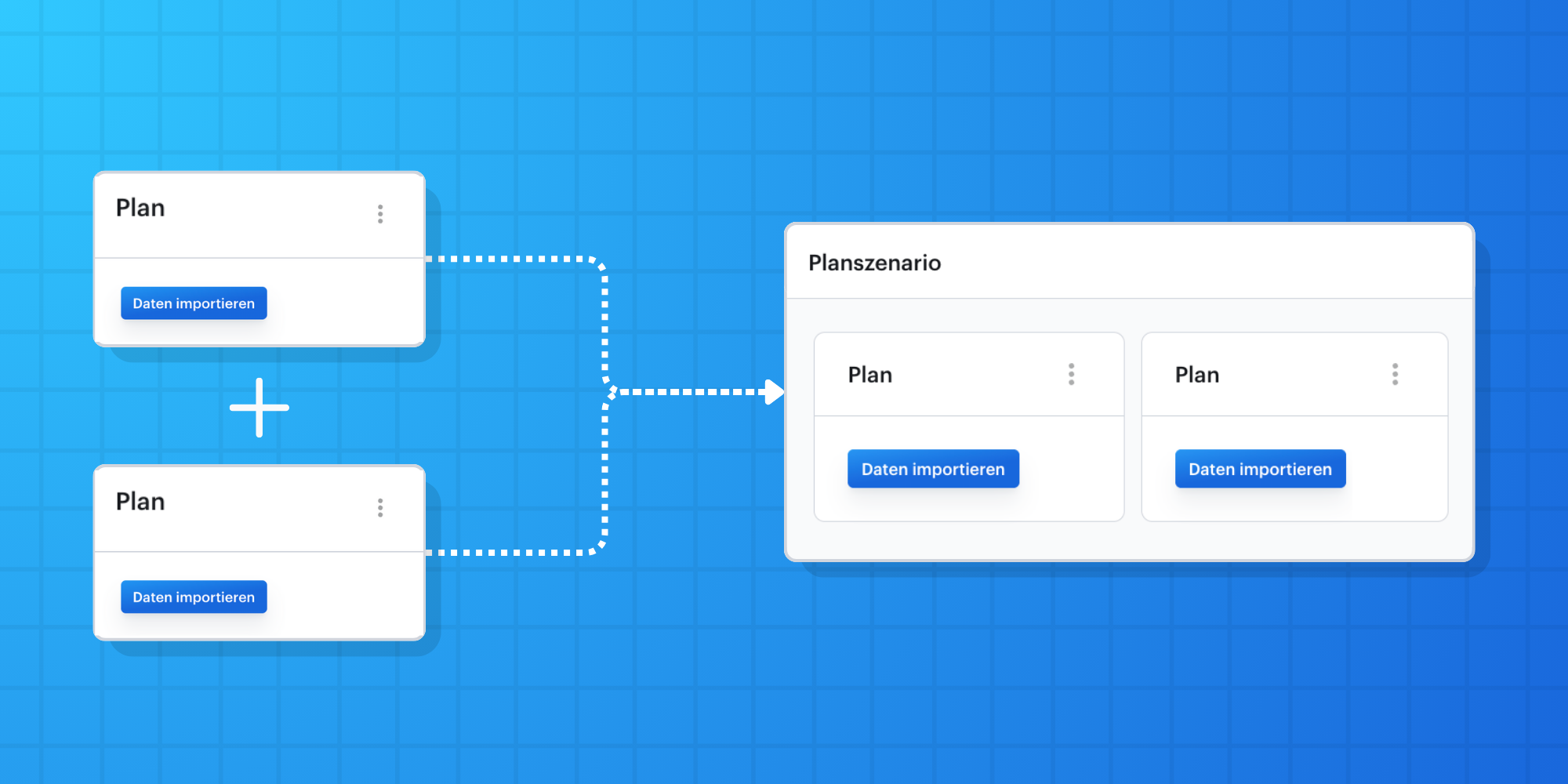
In einem Szenario können beliebig viele Pläne angelegt werden. Jeder Plan fungiert dabei als Teilplan, der in dem Szenario automatisch konsolidiert wird. So kannst du beispielsweise separate Pläne für verschiedene Abteilungen, Kostenstellen oder Systemintegrationen erstellen und diese anschließend zu einem einheitlichen Szenario zusammenführen.
Upload über Excel
Sobald du deine Vorlage ausgefüllt hast, kannst du sie ganz einfach in Helu importieren.
📖 Mehr Informationen zum Upload findest du hier
Integrationsübergreifende Planszenarien
Es ist nicht erforderlich, für jede Integration ein separates Planszenario zu erstellen.
Du kannst mehrere Dateien aus verschiedenen Integrationen in ein Planszenario hochladen.
Das ist besonders sinnvoll, wenn du:
- in den Berichts-Widgets überall denselben Namen für dein Planungsszenario nutzen möchtest,
- oder ein konsolidiertes Budget erstellen willst, das mehrere Datenquellen zusammenführt.