
Tags
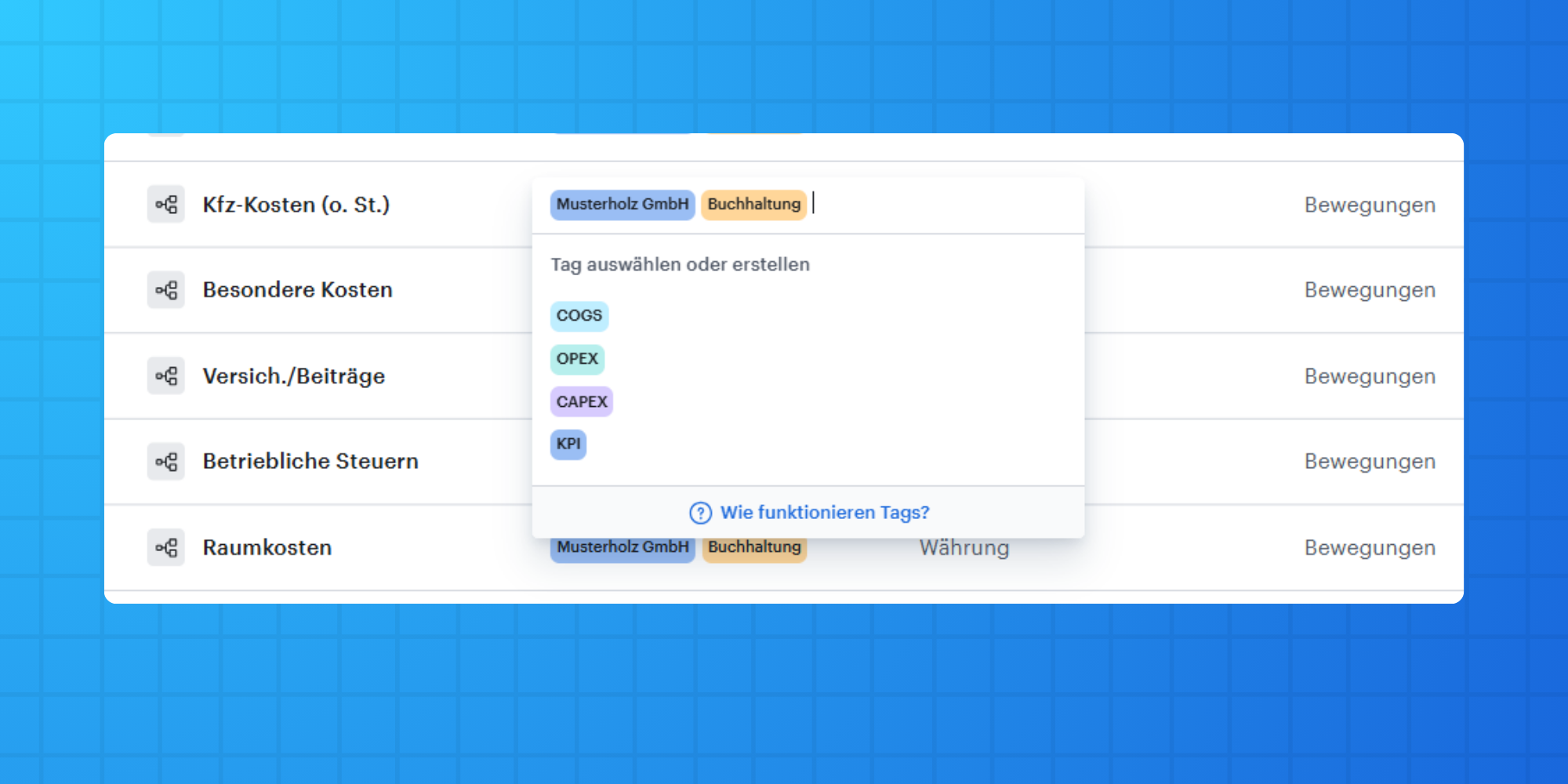
Tags helfen dir dabei, deine Metriken übersichtlich zu strukturieren. Sie ermöglichen es, Metriken sinnvoll zu gruppieren und in der Metrikauswahl gezielt zu filtern.
Es gibt zwei Arten von Tags:
- Automatisch generierte Tags
- Benutzerdefinierte Tags
Automatisch generierte Tags
Automatisch generierte Tags werden von Helu erstellt und umfassen:
- Integration-Tags
- Domänen-Tags
Datenblöcke erhalten diese Tags automatisch anhand der Integration, für die sie erstellt wurden.
Neu angelegte Berechnungen erhalten standardmäßig keine Integrations- oder Domänen-Tags. Assistierte Berechnungen hingegen werden automatisch mit den entsprechenden Integrations- und Domänen-Tags versehen.
Benutzerdefinierte Tags
Benutzerdefinierte Tags können auf alle Metriken angewendet werden.
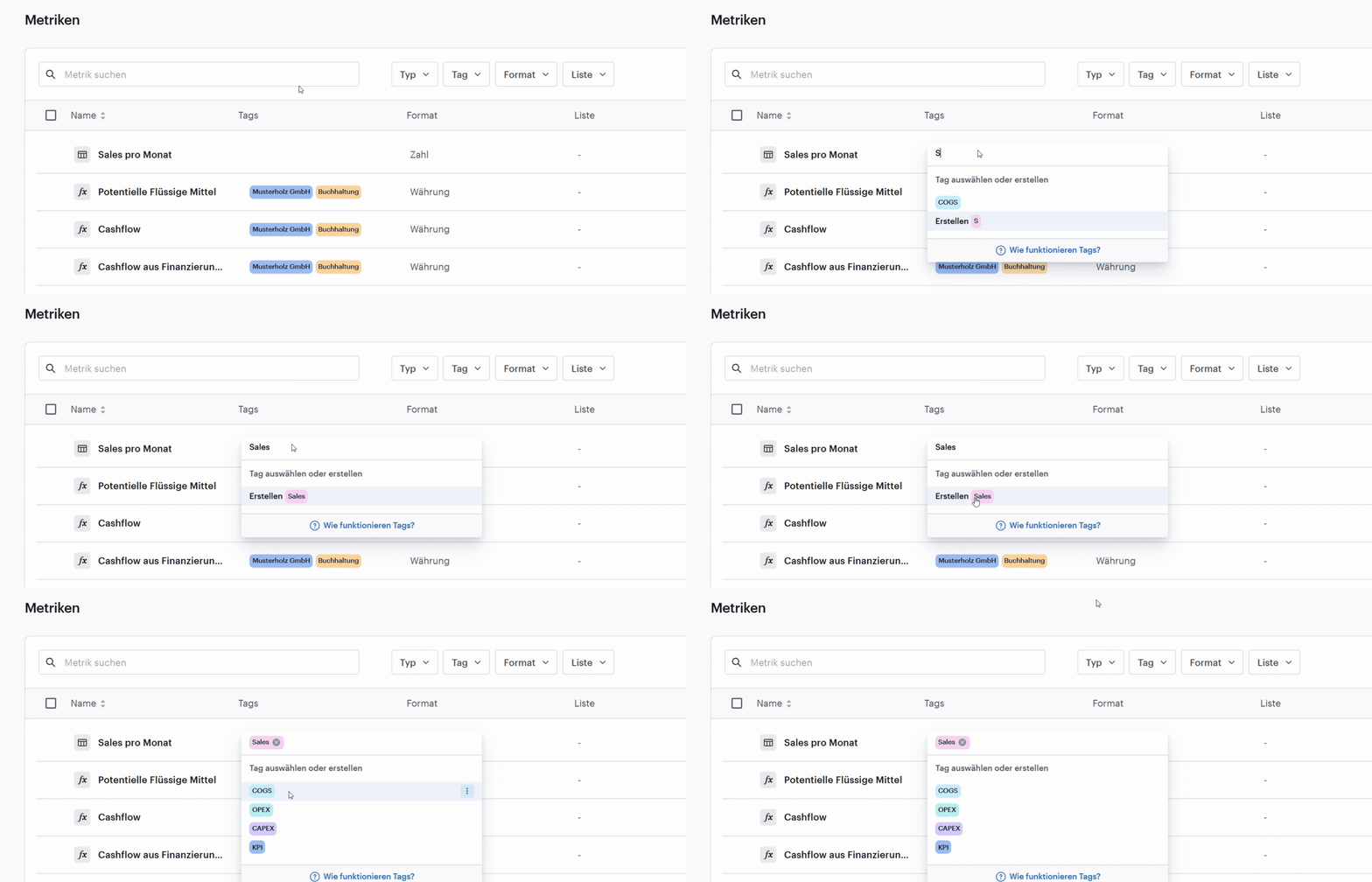
Neuen Tag erstellen
- Gehe in den Bereich
Metriken. - Suche die Metrik, der du einen neuen Tag hinzufügen möchtest.
- Klicke in der entsprechenden Zeile auf den Tag-Bereich um den Tag-Editor zu öffnen.
- Gib den gewünschten Namen ein.
- Klicke auf
Erstellen.
Bestehenden Tag zuweisen
Um einen bereits vorhandenen Tag einer weiteren Metrik zuzuweisen:
- Öffne den Tag-Editor.
- Wähle den gewünschten Tag aus der angezeigten Liste aus.
Tag umbenennen
- Öffne den Tag-Editor.
- Klicke beim gewünschten Tag auf die drei Punkte.
- Wähle Umbenennen und gib den neuen Namen ein.
Tag von einer Metrik entfernen
Um einen benutzerdefinierten Tag von einer Metrik zu entfernen, klicke in dem Tag Editor auf das X-Symbol des entsprechenden Tags.
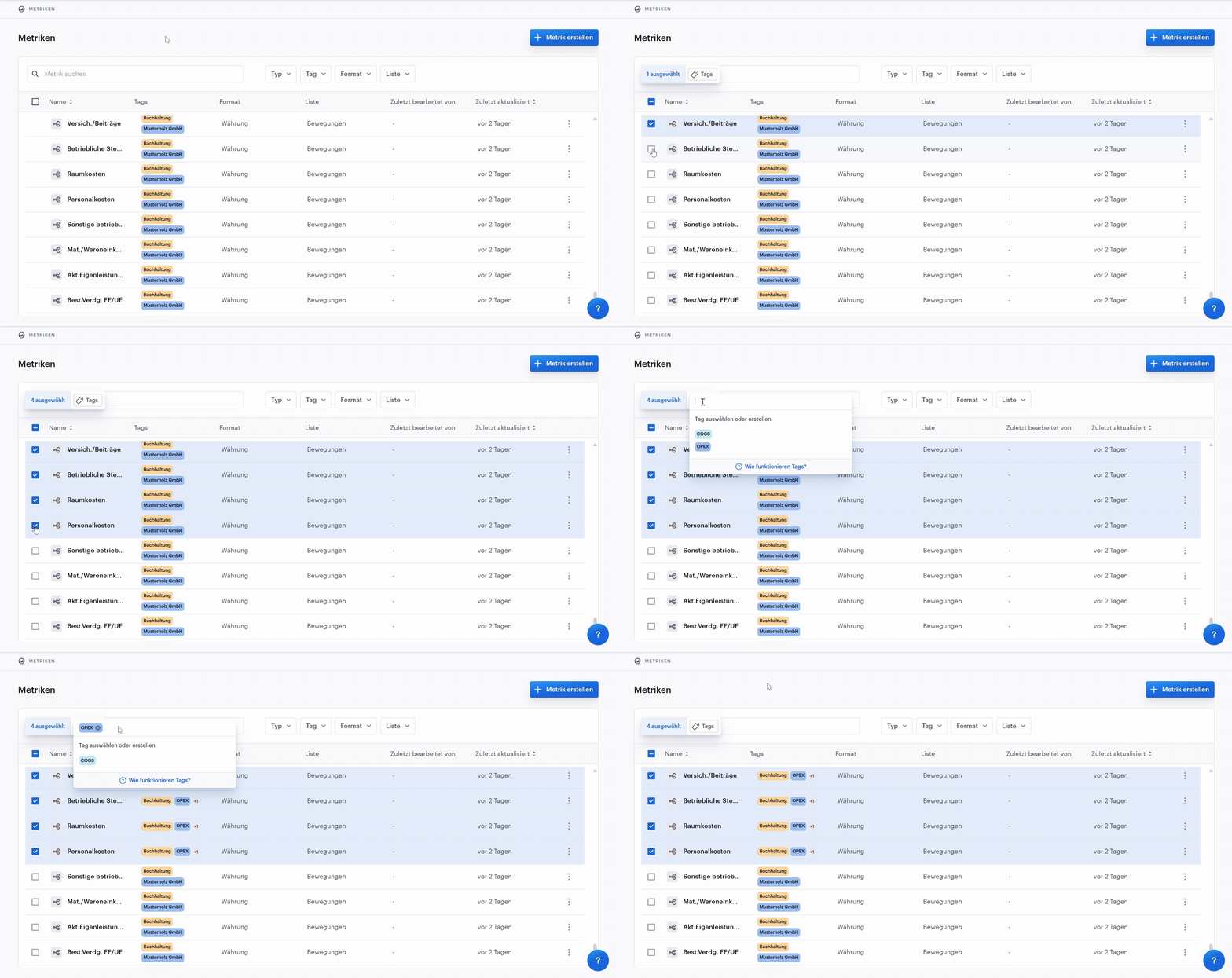
Tag zu mehreren Metriken hinzufügen
- Wähle die gewünschten Metriken aus.
- Klicke in der Aktionsleiste auf
Tags. - Wähle einen vorhandenen Tag aus oder erstelle einen neuen.
Tag löschen
- Öffne den Tag-Editor.
- Klicke beim gewünschten Tag auf die drei Punkte.
- Wähle Löschen.
Wird der Tag bereits von Metriken verwendet, wird er automatisch auch dort entfernt.