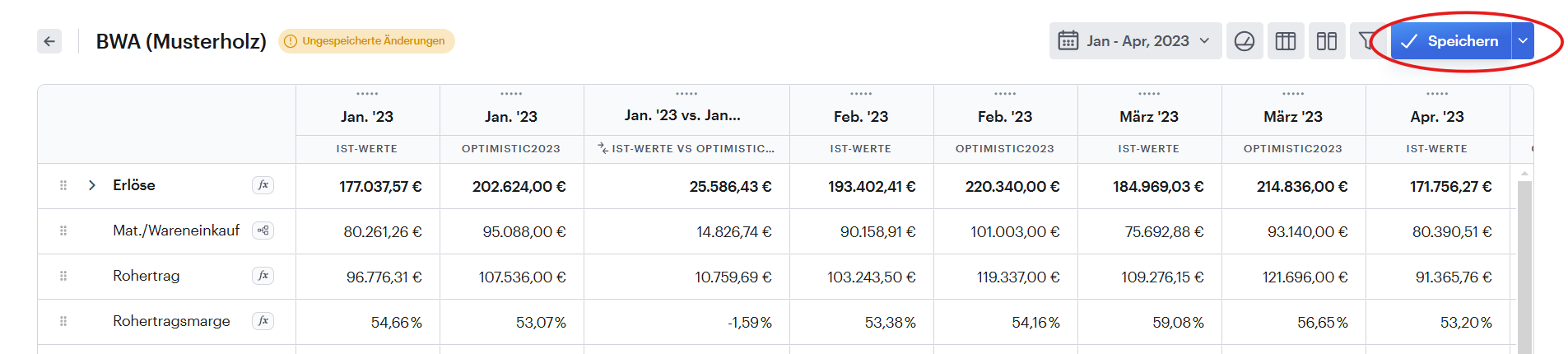
Soll-Ist-Vergleich erstellen
Soll-Ist-Vergleiche sind ein wichtiger Bestandteil der Arbeit mit Helu. Um einen solchen Plan-IST Vergleich zu erstellen kannst du ganz einfach den folgenden Schritte folgen:
Schritt 1 - Budget hochladen
Um Planzahlen in Helu verfügbar zu haben musst du zuerst eine Budgetdatei ausfüllen und in Helu hochladen. Eine genaue Beschreibung wie das klappt findest du hier.
Schritt 2 - Bericht erstellen
Gehe in den Bereich Berichte und erstelle in dem Ordner deiner Wahl einen Bericht.
Schritt 3 - Tabelle erstellen
Öffne den Bericht, klicke auf Einfügen und wähle dann Erkunde Vorlagen.
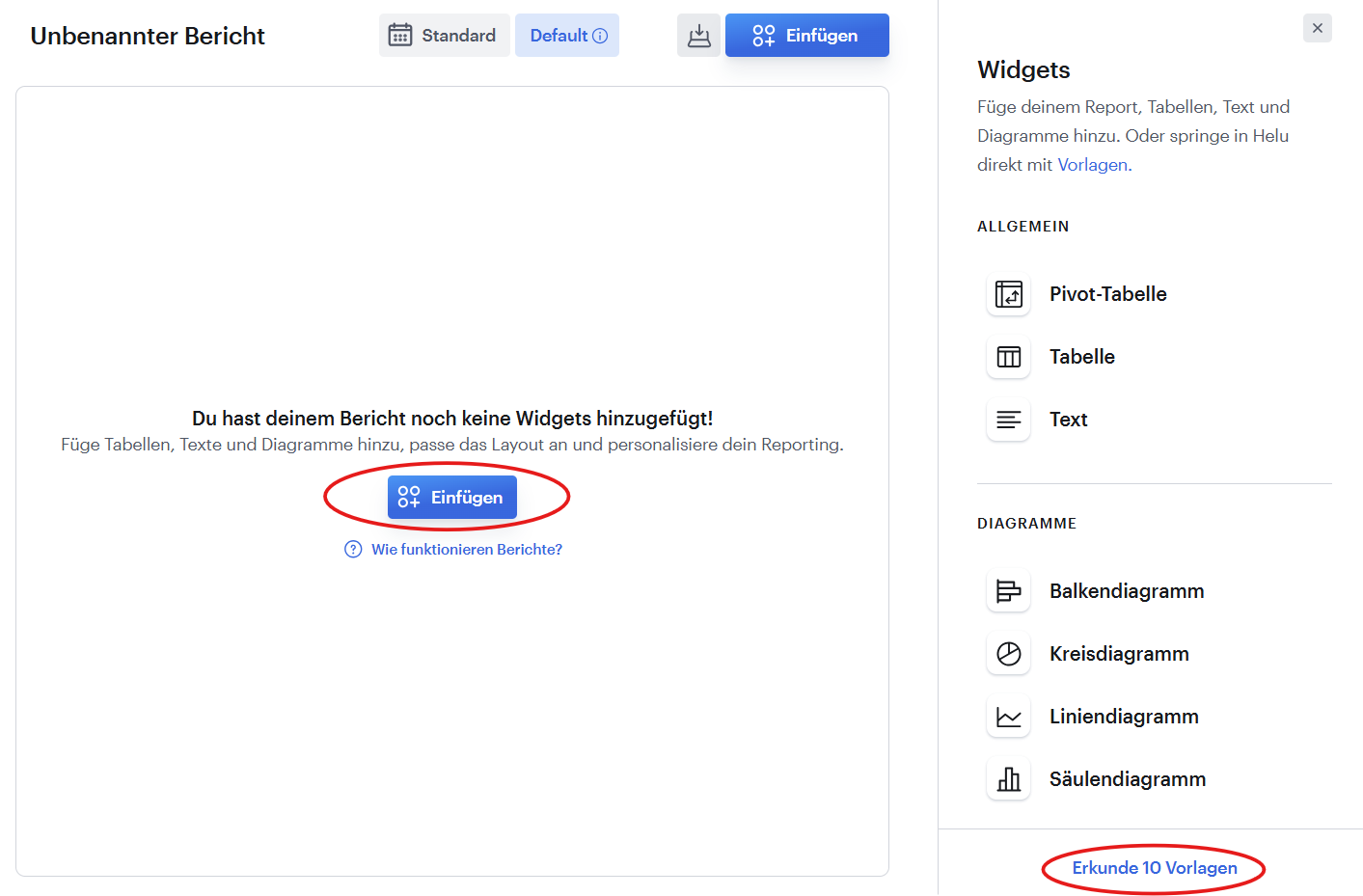
Nun siehst du alle Standardreports aufgelistet. Wähle die BWA aus.
Als nächstes klicke auf die Datumsauswahl. Hier kannst du festlegen für welchen Zeitraum du den Plan-Ist Vergleich betrachten möchtest. Bei Szenario ist es möglich die Datenquellen zu wählen - hier kannst du nun ein oder mehrere Budget auswählen, um diese neben deinen Ist-Zahlen im Report zu sehen.
Als letzten Schritt kannst du auch noch berechnete Spalten erstellen um die Soll-Ist-Abweichungen als absolute oder prozentuelle Zahl darzustellen. Dazu musst du die STRG-Taste drücken und dann alle Spalten mit denen du eine berechnete Spalte erstellen willst anklicken. Danach kannst du mit einem Klick auf das +-Zeichen das Menü für die Berechnungs-Spalte öffnen.
Dein erster Plan-Ist Vergleich ist damit fertig erstellt - du kannst diesen nun speichern oder weiter individualisieren.