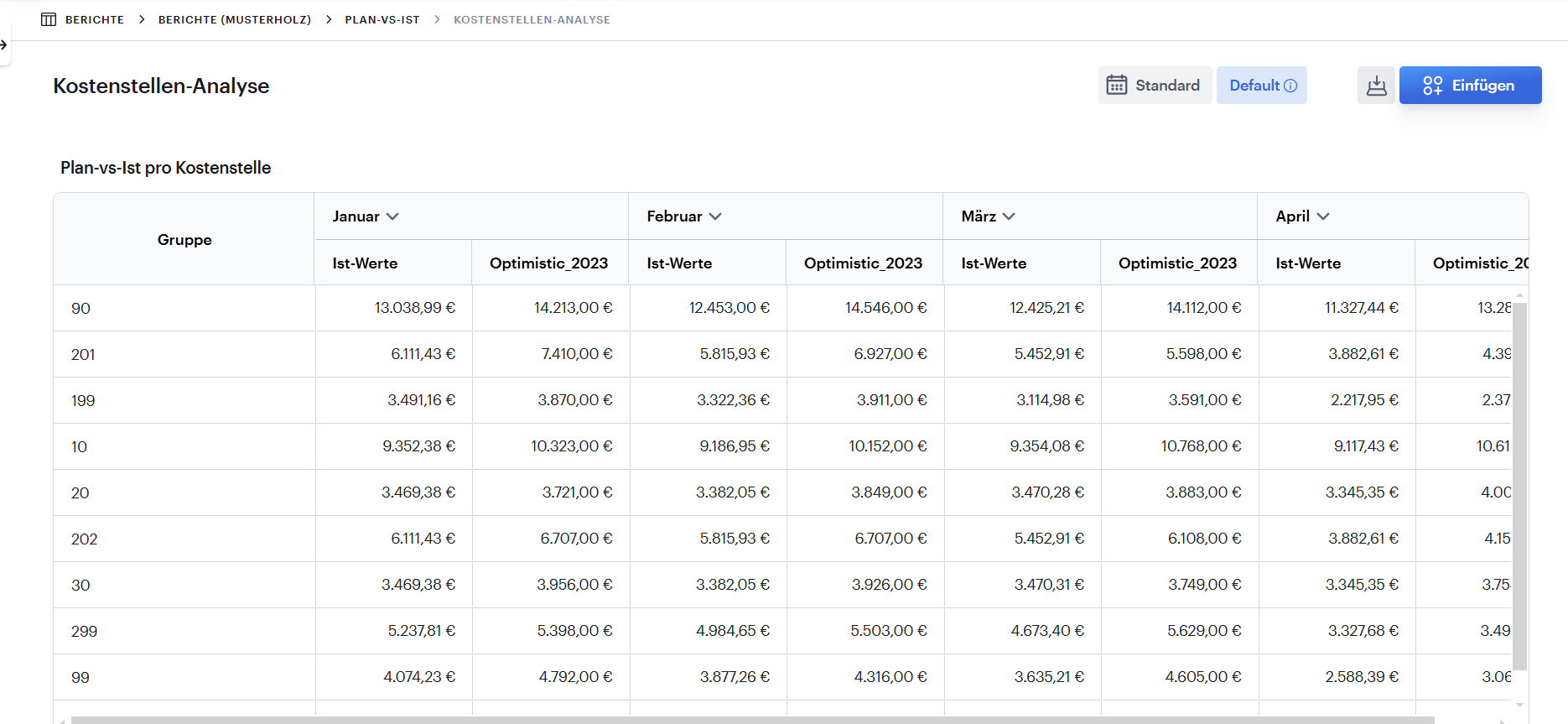
Kosten der Kostenstellen mit dem Budget vergleichen
Neben dem Plan-IST Vergleich der ganzen GuV ist auch der Abgleich von einzelnen Kostenstellen ein sehr wichtiger Use-Case in Helu.
Schritt 1 - Budget hochladen
Um Planzahlen in Helu verfügbar zu haben musst du zuerst eine Budgetdatei ausfüllen und in Helu hochladen. Eine genaue Beschreibung wie das klappt findest du hier.
Schritt 2 - Bericht erstellen
Gehe in den Bereich Berichte und erstelle in dem Ordner deiner Wahl einen Bericht.
Schritt 3 - Pivot-Tabelle erstellen
Öffne den Bericht, Klicke auf Einfügen und wähle dann Pivot-Tabelle.
Als nächstes kannst du alle Metriken auswählen für die du deine Kostenstellen-Analyse erstellen möchtest. In unserem Beispiel wollen wir uns die Personalkosten genauer anschauen.
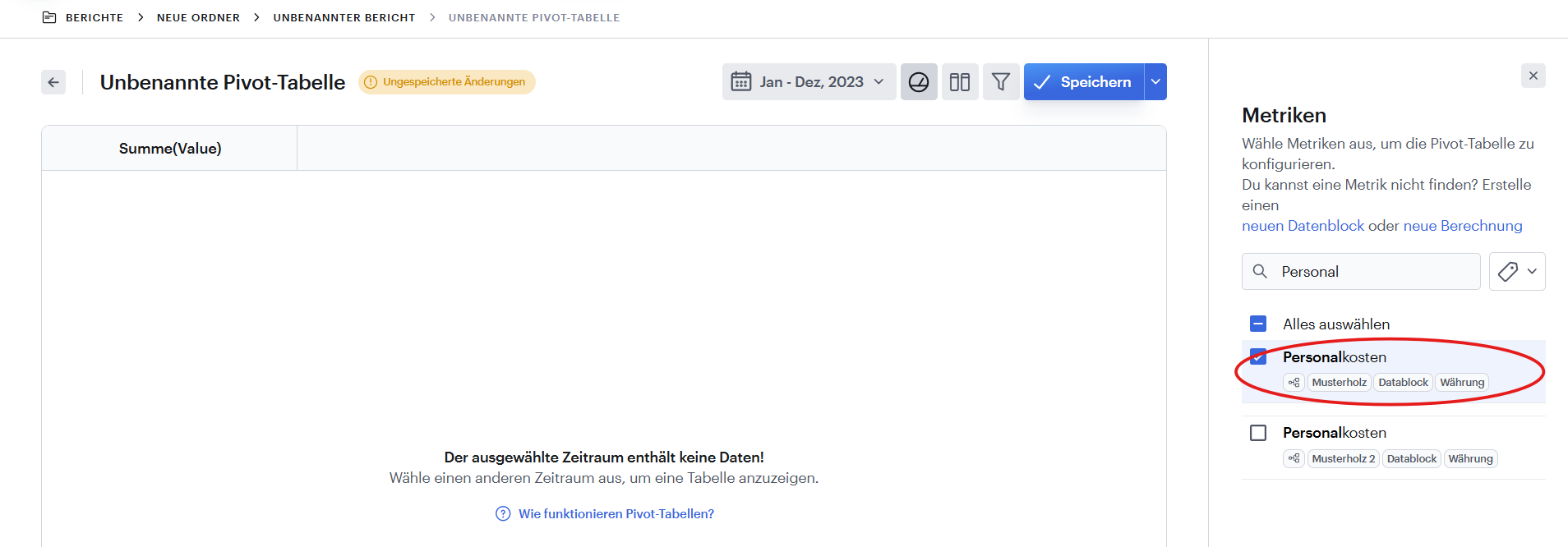
Als nächstes klicke auf die Datumsauswahl. Hier kannst du festlegen für welchen Zeitraum du den Plan-Ist Vergleich betrachten möchtest. In dieser Auswahl ist es auch möglich die "Datenquellen" zu wählen - hier kannst du nun ein oder mehrere Budget anhaken um diese neben deinen Ist-Zahlen im Report zu sehen.
Nun haben wir alle relevanten Daten im Report. Als nächstes müssen wir nur noch die Pivot-Tabelle richtig konfigurieren um unsere Analyse zu starten.
Klicke auf den Reiter Spalten um die Pivot-Tabelle zu konfigurieren. Hier kannst du nun die Dimensionen deiner Daten auf Zeilen und Spalten legen.
Ich ziehe das Element Kostenstelle 1 auf die Zeilengruppe und entferne das Element Metrik aus der Zeilengruppe
Ziehe das Element Datenquelle auf die Spaltennamen - es sollte unter dem Element "Monat" angeordnet sein
Die finale Konfiguration solle so aussehen wie im folgenden Screenshot:
Damit ist der Plan-Ist Vergleich auf Ebene der Kostenstelle fertig und die Analyse kann beginnen!