Verknüpfte Widgets
Mit verknüpften Widgets kann man Widgets schnell erstellen, die dieselben Einstellungen wie ein bestehendes Widget hat.
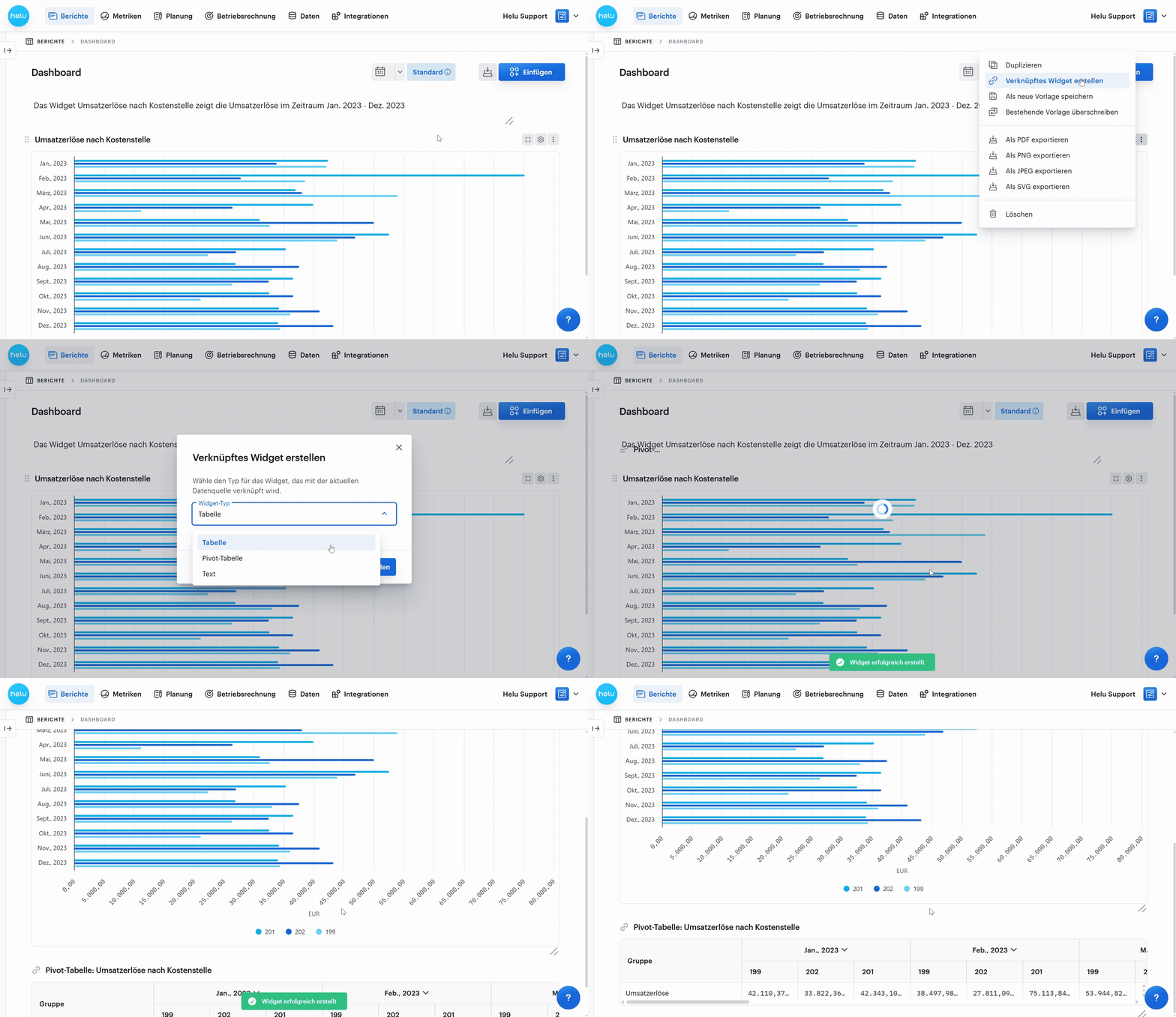
Neues verknüpftes Widget erstellen
- Klicke auf das drei Punkte Menü deines gewünschten Widgets.
- Wähle die Option
Verknüpftes Widget erstellenaus - Wähle den gewünschten Widget-Typ aus.
Jede Änderung an der Ursprungswidget wird auch auf die verknüften Widgets angewandt.
Verknüpfung auflösen
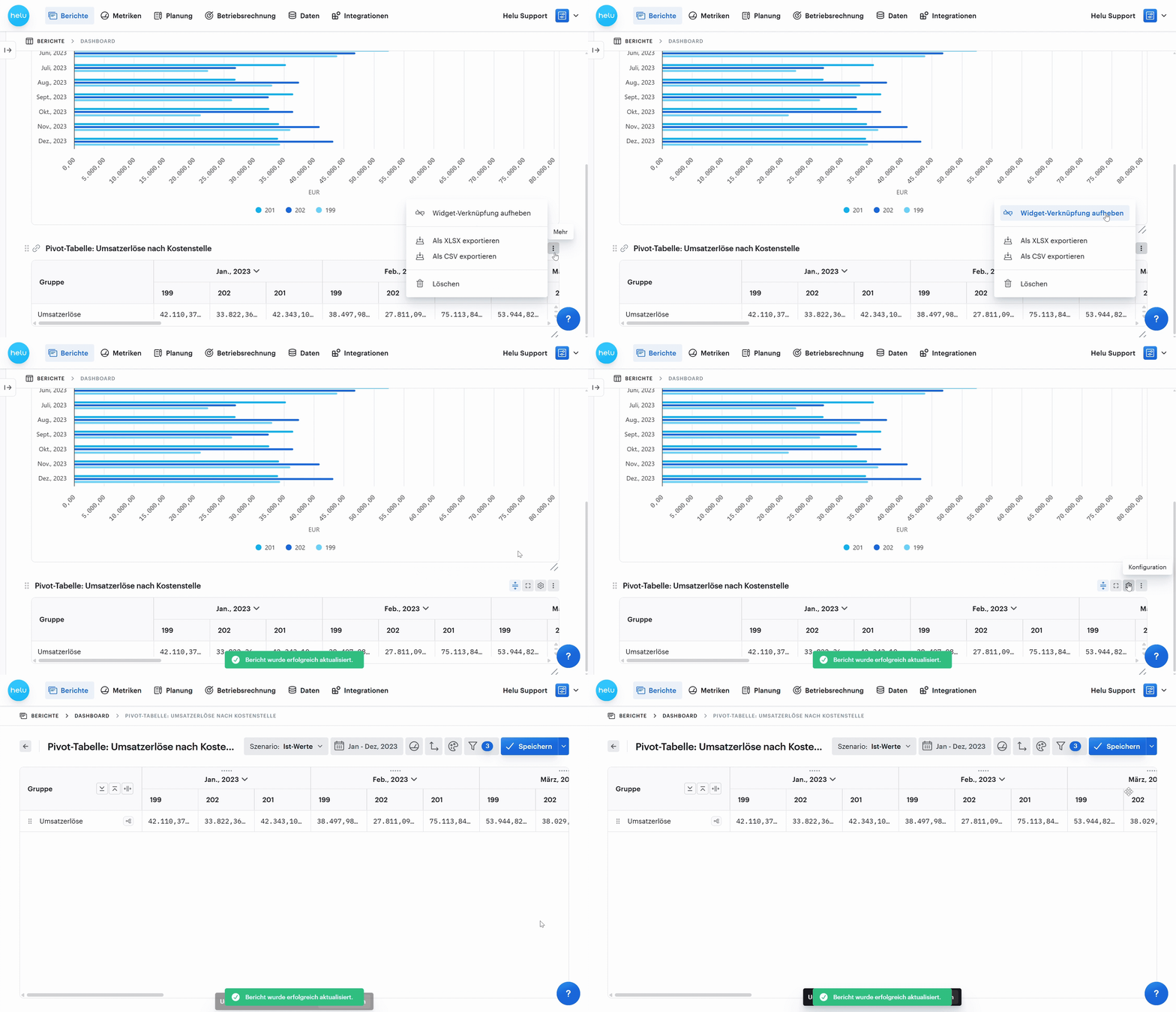
Manchmal möchtest du ein neues Widget erstellen und dabei dieselben Metriken wie in einem bestehenden Widget verwenden, dieses aber zusätzlich individuell konfigurieren. In diesem Fall kannst du zunächst ein verknüpftes Widget erstellen und die Verknüpfung anschließend auflösen. So werden die ursprünglichen Einstellungen übernommen, ohne dass spätere Änderungen am Original-Widget übernommen werden.
- Klicke bei deinem verknüpften Widget auf das drei Punkte Menü
- Wähle
Widget-Verknüpfung aufhebenaus. - Anschließend kannst du das Widget so Konfigurieren wie du willst.
Verknüpftes Text Widgets
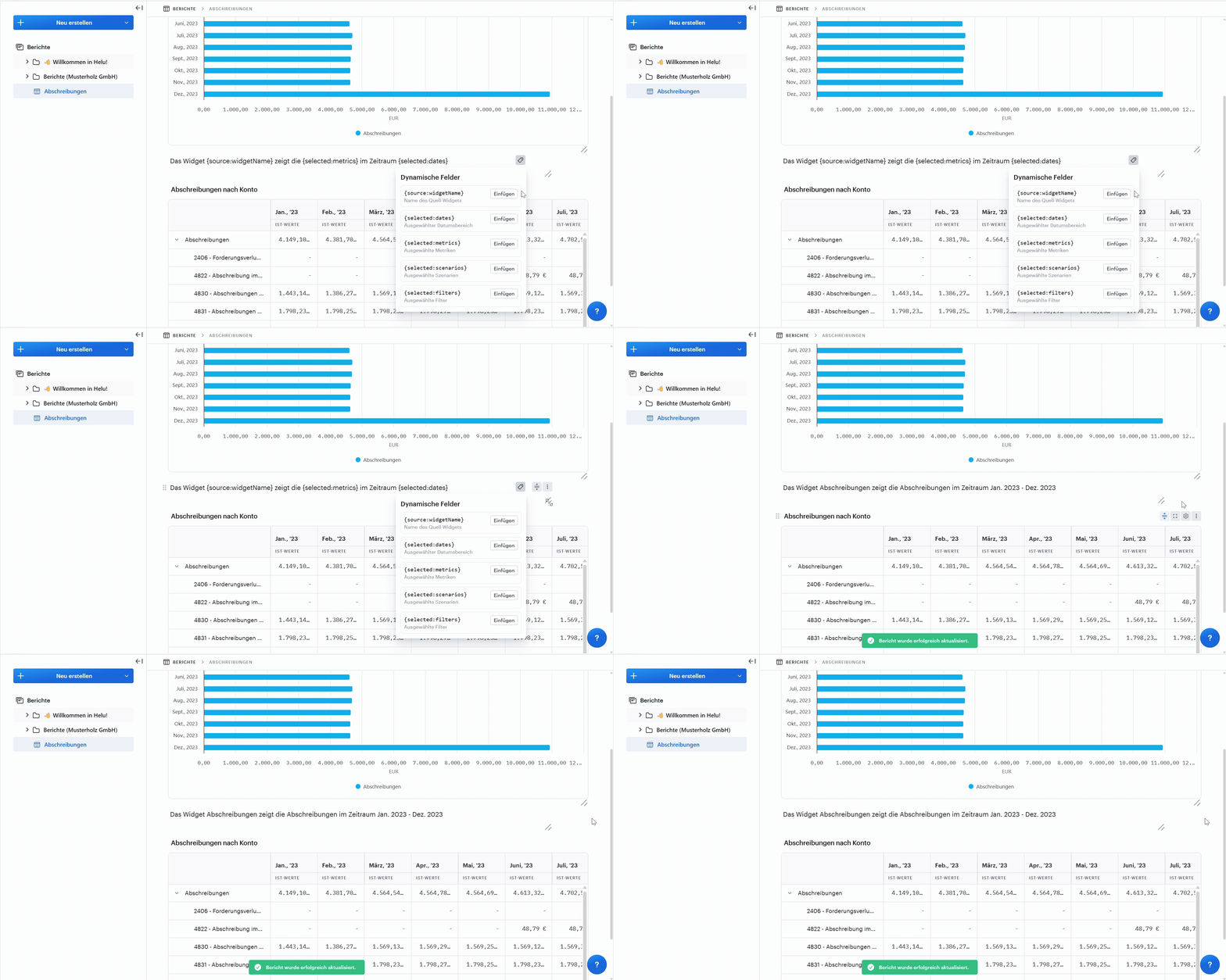
Bei Text-Widgets gibt es die Möglichkeit, dynamische Felder zu verwenden, um Einstellungen des Ursprungs-Widgets zu referenzieren – beispielsweise den ausgewählten Zeitraum oder die gewählten Metriken. Änderungen am Ursprungs-Widget werden automatisch übernommen, sodass die dynamischen Felder stets auf dem aktuellen Stand bleiben.