
Szenariovorschau
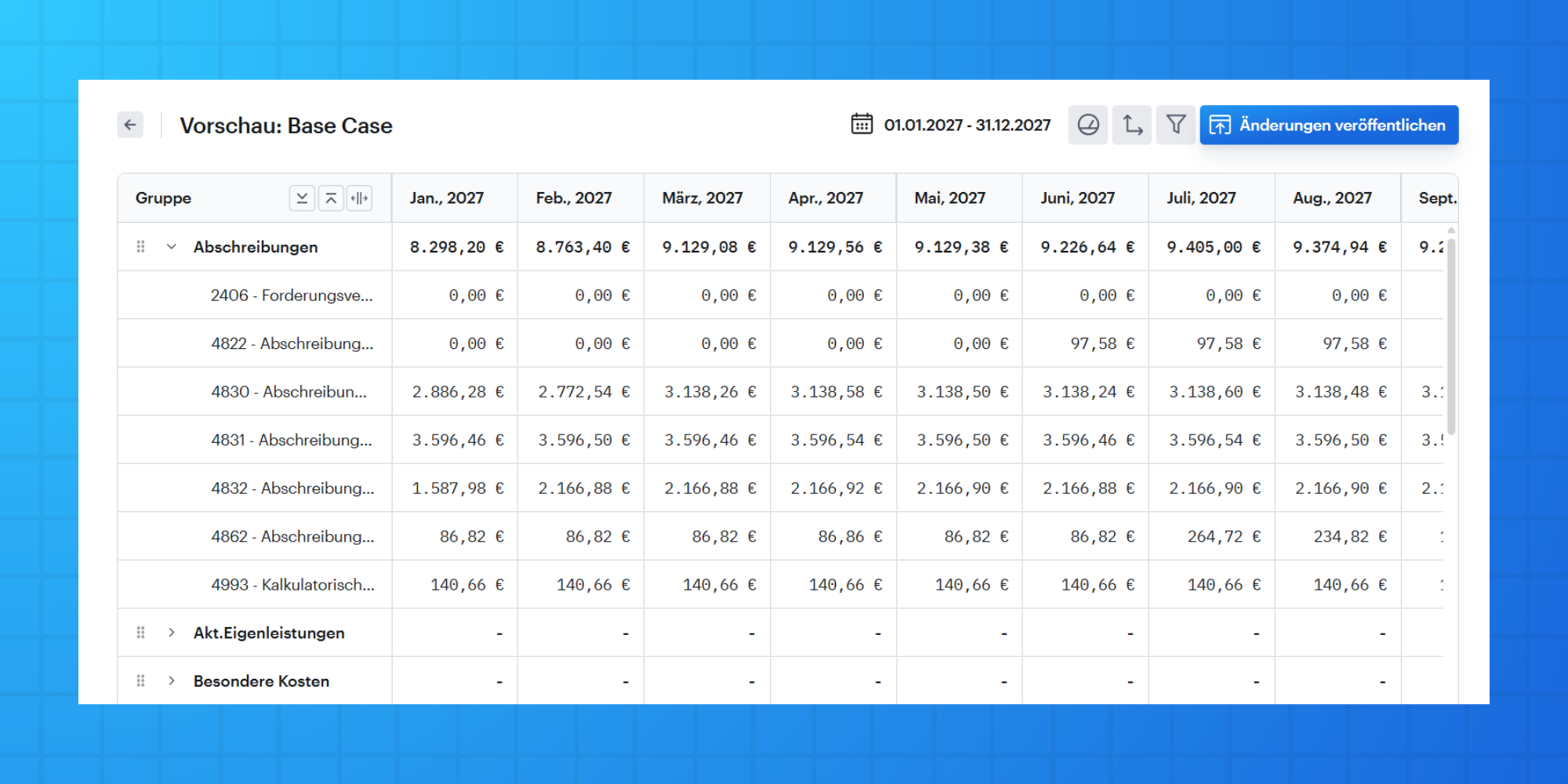
Mit der Vorschau eines Szenarios kannst du die enthaltenen Werte und Kennzahlen überprüfen, bevor du Änderungen veröffentlichst. Sie bietet eine konsolidierte Gesamtansicht aller Pläne, die in einem Szenario enthalten sind, und berücksichtigt die darin verwendeten Metriken.
So kannst du die Auswirkungen eines Szenarios auf die verschiedenen Kennzahlen nachvollziehen und die Werte überprüfen, bevor du sie veröffentlichst.
Vorschau vorbereiten und öffnen
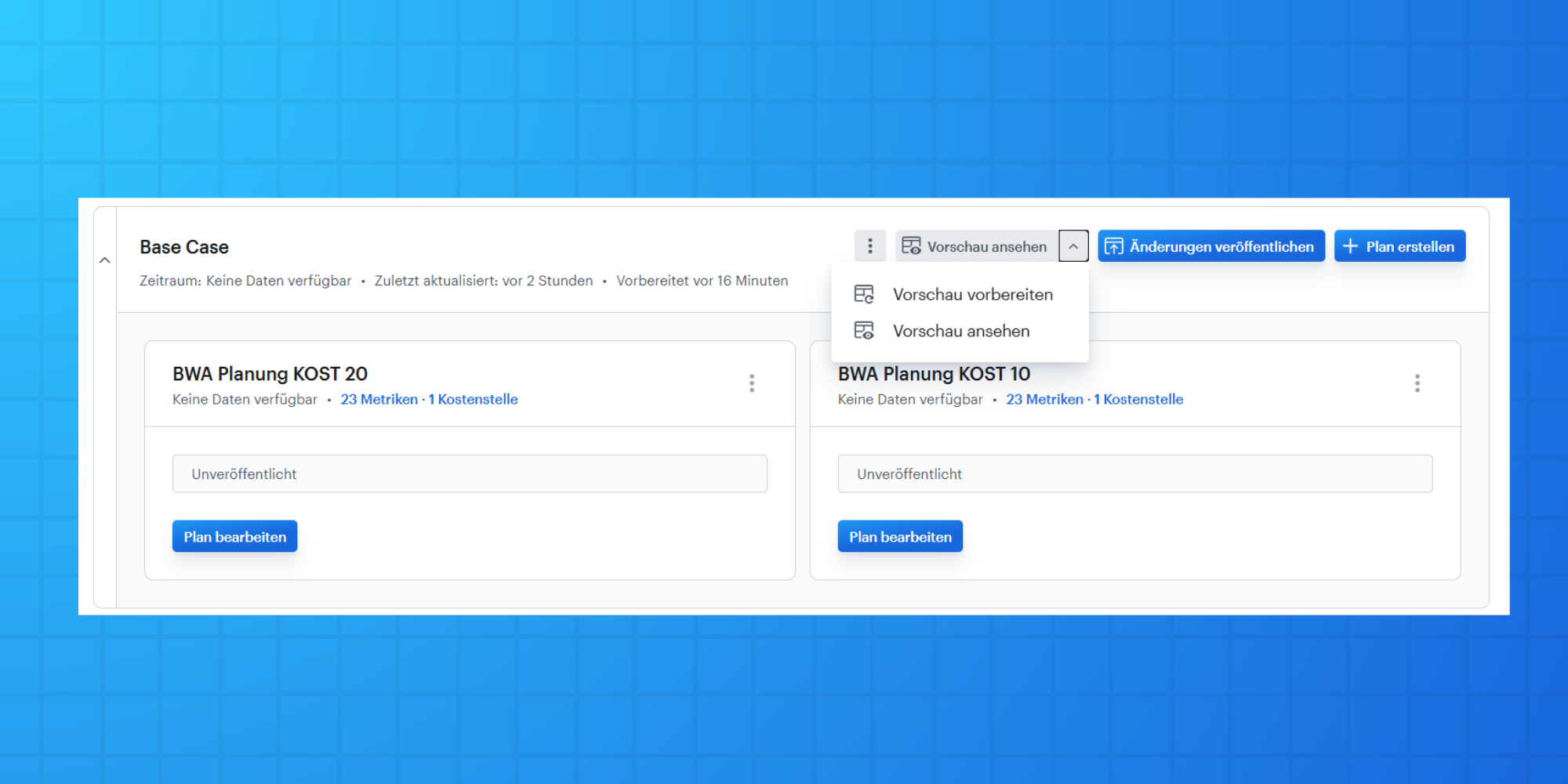
Um die Vorschau eines Szenarios aufzurufen, gehe wie folgt vor:
- Suche das gewünschte Szenario.
- Klicke oben rechts auf
Vorschau vorbereiten. - Warte, bis die Vorschau erstellt wurde.
- Sobald die Vorschau bereitsteht, ändert sich der Button zu
Vorschau ansehen. Klicke darauf, um die Vorschau zu öffnen.
Über den Pfeil-Button neben der Vorschau kannst du zusätzlich die Option Vorschau vorbereiten aufrufen.
Vorschau aktualisieren
Wenn sich Werte in den Plänen eines Szenarios ändern, muss die Vorschau erneut vorbereitet werden, damit die Gesamtansicht die aktuellen Werte widerspiegelt.
Funktionen in der Vorschau
In der Vorschau stehen dir verschiedene Funktionen zur Verfügung, mit denen du die dargestellten Werte individuell analysieren kannst.
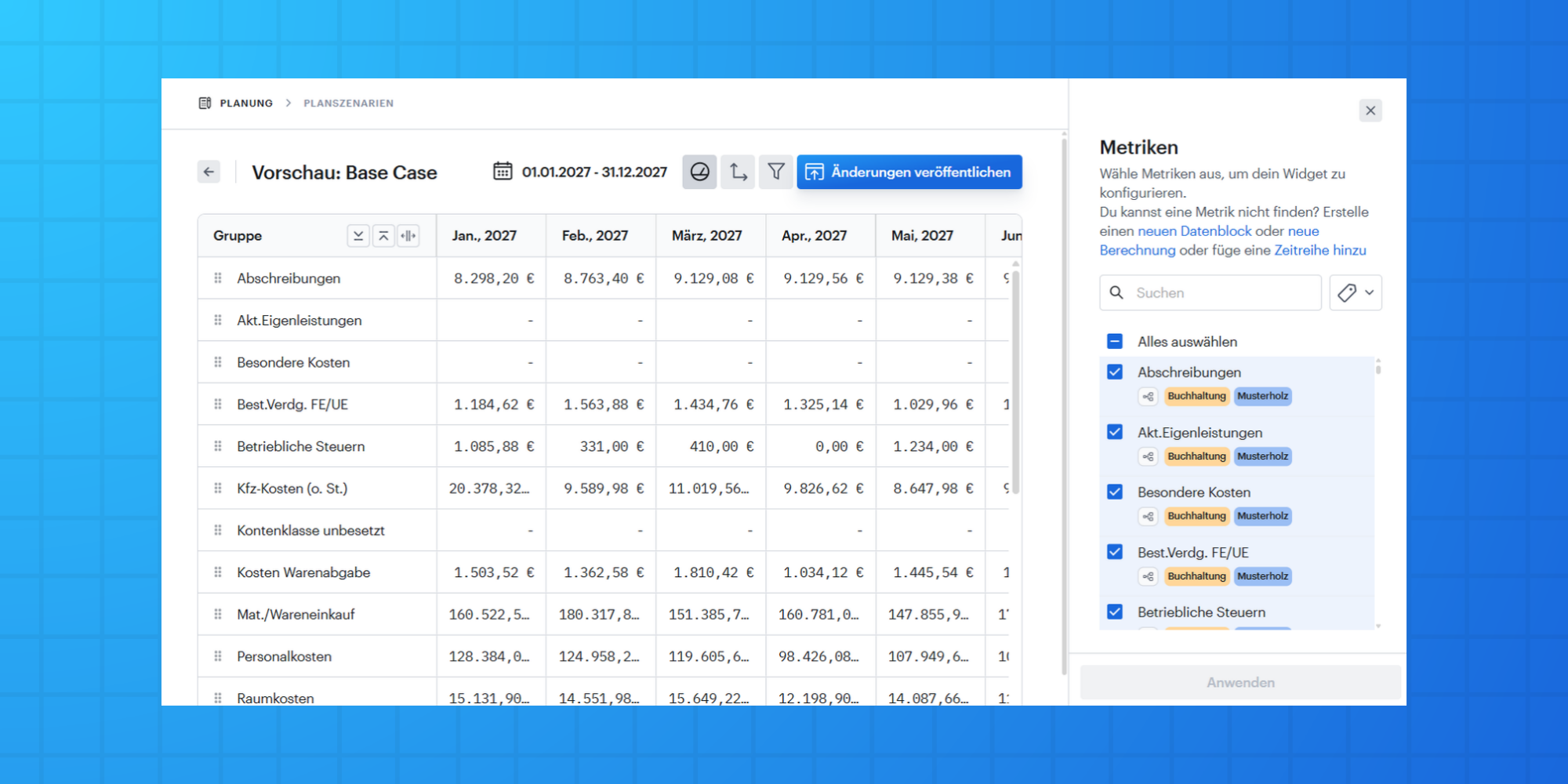
Metriken auswählen
Über den Metriken-Button kannst du Metriken auswählen oder abwählen. Dadurch kannst du die Ansicht auf die für dich relevanten Kennzahlen beschränken.
Zeilen und Spalten anpassen
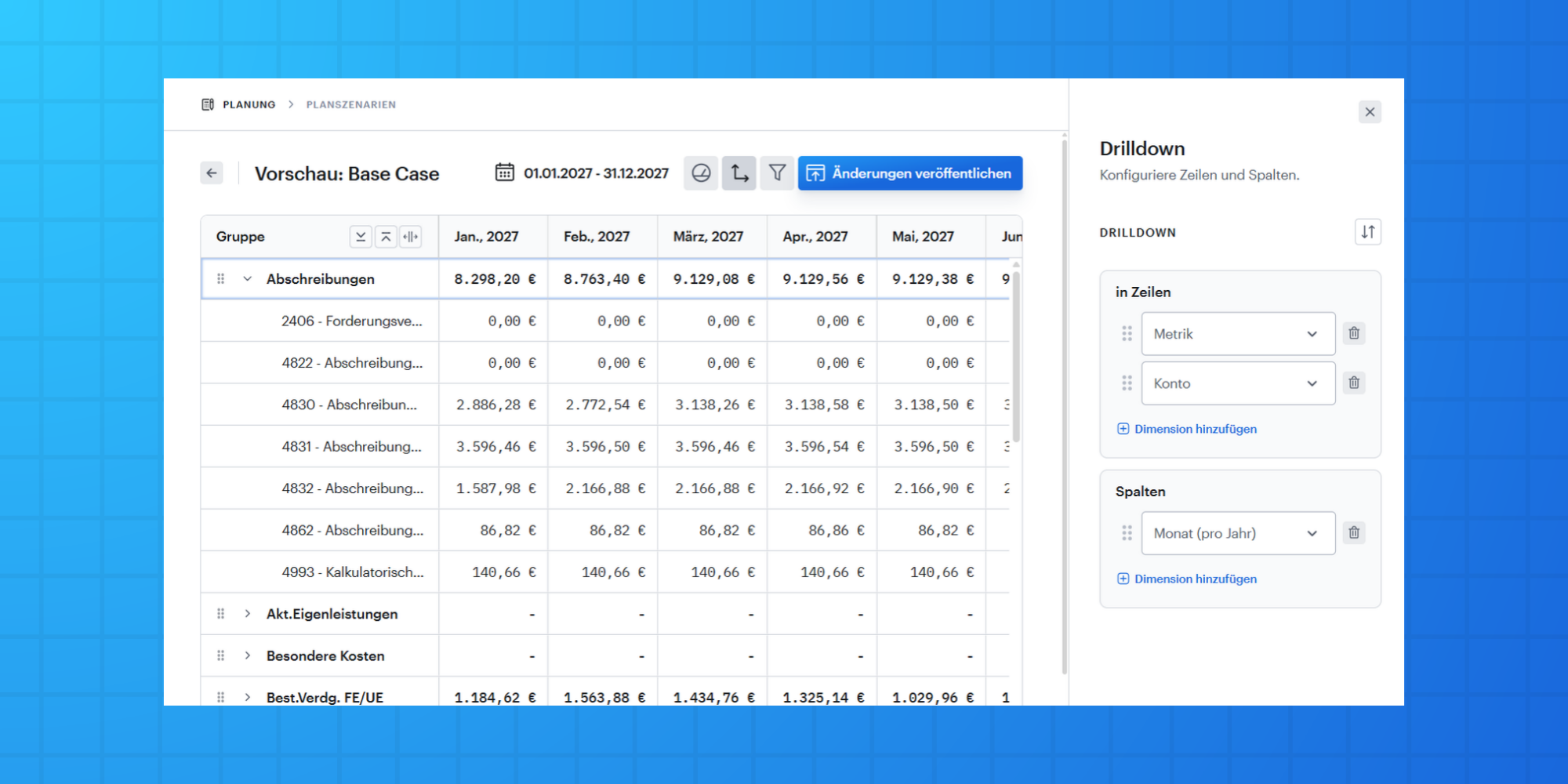
Die Werte werden in einer Pivot-Tabelle dargestellt. Über den Button mit den Doppelpfeilen kannst du den Drilldown und damit die Detailtiefe der Ansicht steuern.
Du kannst beispielsweise:
- zusätzliche Detailebenen wie die Kontenebene hinzufügen,
- zwischen monatlichen Werten und der Jahresansicht wechseln,
- die Werte auf unterschiedlichen Aggregationsebenen analysieren.
So kannst du sowohl einen Überblick über die Gesamtwerte als auch detaillierte Einblicke in einzelne Konten erhalten.
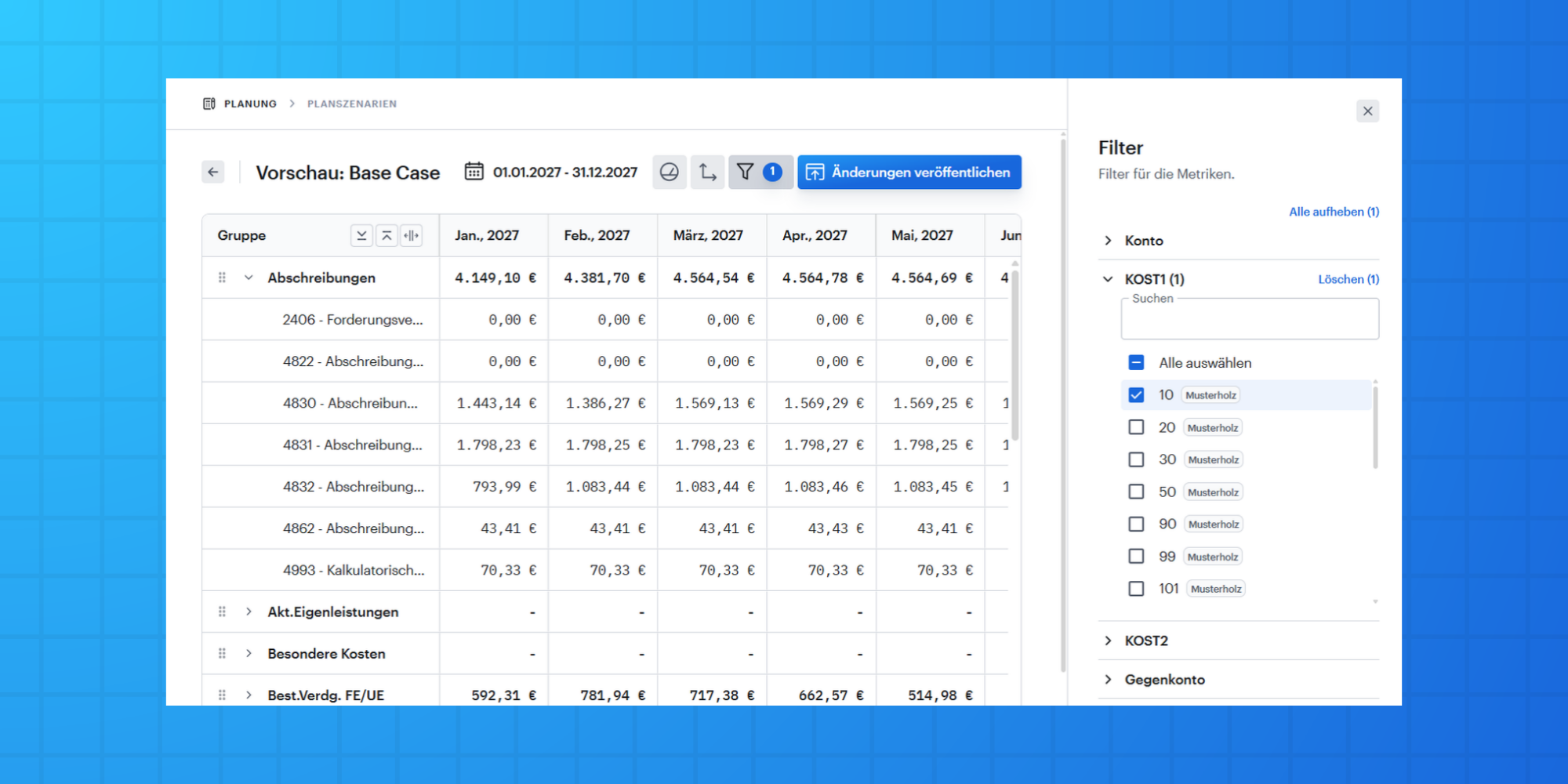
Filter verwenden
Um bestimmte Werte gezielt zu untersuchen, kannst du die Vorschau nach folgenden Kriterien filtern:
- Konten
- Kostenstellen
- Gegenkonten
Die Filter helfen dir dabei, relevante Daten schneller zu finden und einzelne Bereiche des Szenarios genauer zu analysieren.
Änderungen an der Vorschau
Die Anpassungen, die du innerhalb der Vorschau vornimmst, werden nicht gespeichert. Wenn du die Vorschau erneut öffnest, wird die Standardansicht wiederhergestellt.
Das betrifft beispielsweise die Auswahl der Metriken, die Drilldown-Einstellungen und die verwendeten Filter.
Die Anpassungen dienen somit ausschließlich der Analyse und verändern nicht die zugrunde liegenden Daten des Szenarios.
Änderungen veröffentlichen
Wenn du mit den Werten in der Vorschau zufrieden bist, kannst du die Änderungen am Szenario anschließend veröffentlichen.
Durch die Veröffentlichung werden die aktualisierten Werte in allen Widgets übernommen, die dieses Szenario verwenden.