Widgets - Überblick
Es gibt verschiedene Arten von Widgets, darunter Tabellen, Diagramme und Textfelder, die alle flexibel in Berichten verwendet werden können.
- Tabellen
- Formatierte Tabellen: Diese Tabellen bieten eine strukturierte Darstellung von Daten mit vordefinierten Formatierungen, die eine klare und übersichtliche Präsentation ermöglichen.
- Pivottabellen: Pivottabellen ermöglichen eine dynamische Datenanalyse, bei der Sie Daten nach verschiedenen Kriterien gruppieren und zusammenfassen können.
- Diagramme
- Säulendiagramm: Ideal für den Vergleich von Datenkategorien.
- Balkendiagramm: Ähnlich wie Säulendiagramme, jedoch mit horizontalen Balken.
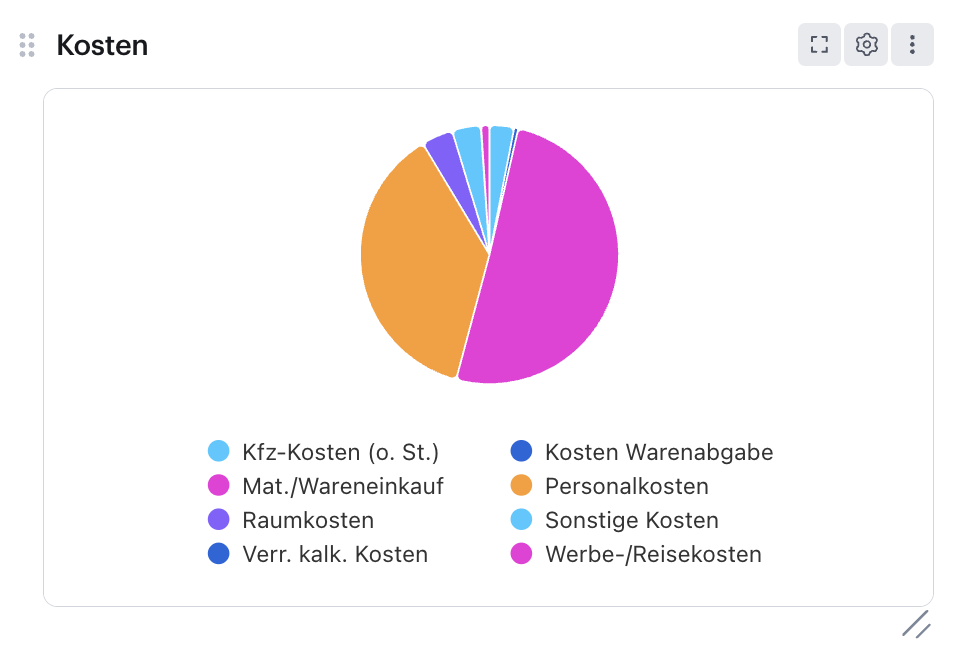
- Kreisdiagramm: Perfekt für die Darstellung von Anteilen und Proportionen.
- Liniendiagramm: Gut geeignet für die Darstellung von Trends über einen Zeitraum.
- Combo-Diagramm: Verbindet verschiedene Diagrammtypen (z. B. Säulen und Linien) in einer Darstellung, um Zusammenhänge zwischen Datenreihen sichtbar zu machen.
- Gestapeltes Diagramm: Zeigen die Summe und die Anteile mehrerer Datenreihen innerhalb einer Kategorie; gut zur Visualisierung von Teil-zu-Ganzem-Beziehungen über Zeit oder Kategorien.
- Textfelder
- Textfelder ermöglichen es Kommentare, Erläuterungen oder Beschreibungen zu Tabellen und Diagrammen hinzuzufügen. Dies ist nützlich, um Kontext zu liefern oder spezifische Datenpunkte hervorzuheben.
Widgets im Bericht bearbeiten
Widgets können im Bericht flexibel angepasst und verschoben werden. Jedes Widget verfügt in der rechten oberen Ecke über drei Buttons:
- Linker Button: Mit diesem Button kann man das Widget in der Vollansicht anzeigen, um es größer und detaillierter zu betrachten.
- Mittlerer Button: Dieser Button öffnet die Konfigurationsoptionen des Widgets, um Einstellungen wie Datenquelle, Formatierung oder Darstellung anzupassen.
- Rechter Button: Dieser Button zeigt weitere Funktionen an:
- Duplizieren
- Als neue Vorlage speichern
- Bestehende Vorlage überschreiben
- Als XLSX exportieren
- Als CSV exportieren
- Löschen
Links neben der Überschrift des Widgets befindem sich sechs Punkte, die man bei gedrückter Maustaste nutzen kann, um das Widget im Bericht an eine neue Position zu ziehen.
In der rechten unteren Ecke des Widgets findet man einen Ziehpunk. Durch Ziehen dieses Punkts kann man die Größe des Widgets anpassen, um es größer oder kleiner zu machen.