Formatierte Tabelle
Tabellen sind ein zentrales Element in Helu, um Daten strukturiert darzustellen und zu analysieren. Mit verschiedenen Konfigurationsmöglichkeiten kann man Tabellen individuell anpassen und genau die Informationen anzeigen, die benötigt werden.
Rechts neben der Datumsauswahl befinden sich vier Buttons, mit denen man die Tabelle anpassen kann:
Es stehen sechs Buttons zur Verfügung, mit denen das Widget angepasst werden kann:
- Szenario: Auswahl der gewünschten Szenarien
- Zeitraum: Festlegung des Zeitraums für die jeweiligen Szenarien
- Datenquelle: Bestimmung der Metriken und Zeitreihen, die in der Tabelle angezeigt werden
- Drilldown: Konfiguration der Achsen und Aufschlüsselung der Daten
- Anzeige: Konfiguration der Darstellungsform der Daten
- Filtern: Zusätzliche Filterung der Daten, um den Fokus auf bestimmte Aspekte zu legen
📖 Mehr Informationen zur Zeitraum- und Szenarioauswahl findest du hier
📖 Mehr Informationen zur Metrikenauswahl findest du hier
Anzeige
In der Anzeige lassen sich die Daten individuell darstellen. Folgende Optionen stehen zur Verfügung:
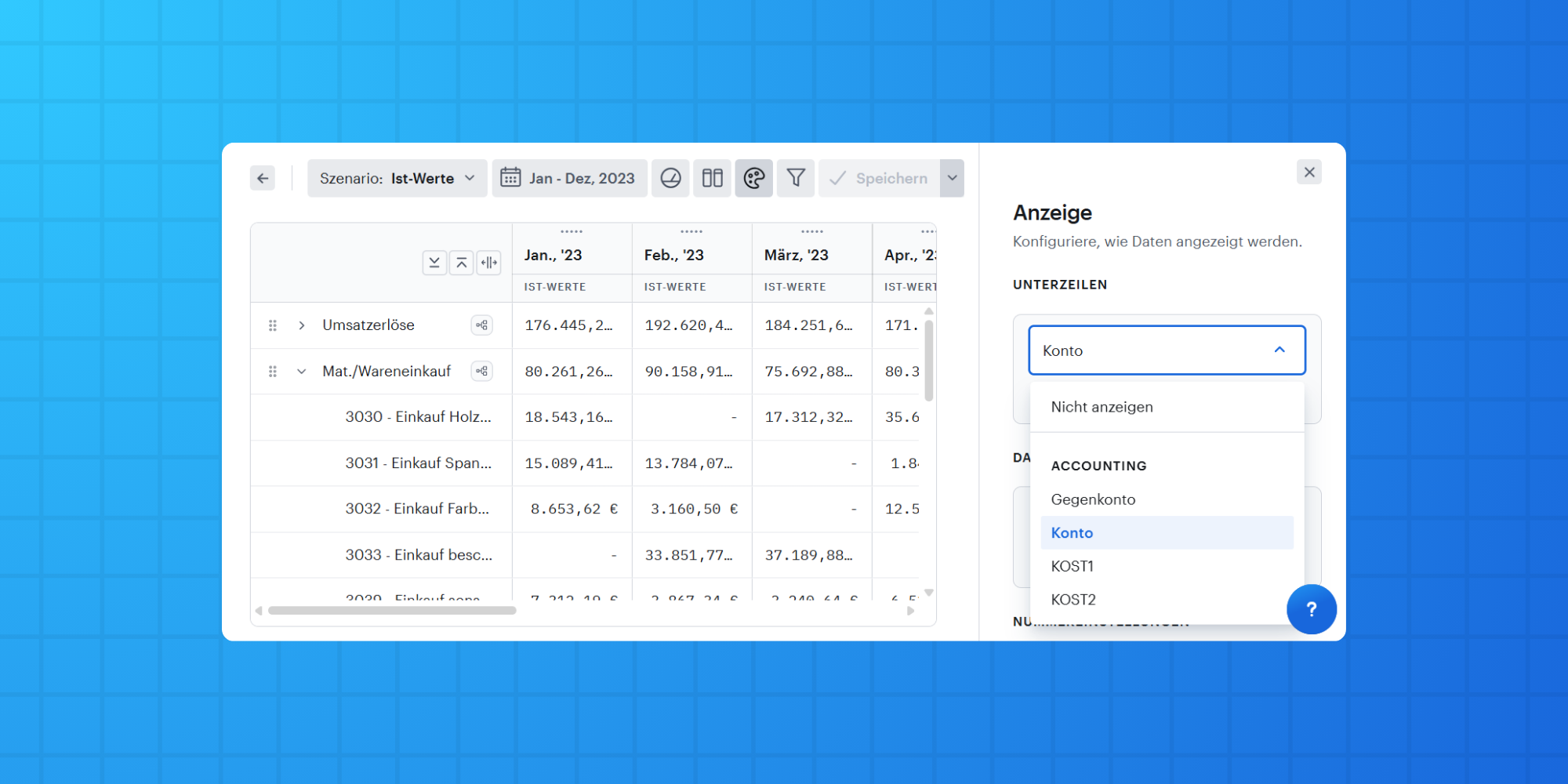
Unterzeilen
Hier legt man fest, welche zusätzlichen Zeilen in den Datenblöcken angezeigt werden. Damit wird die Detailzeilen die Datenstruktur unter einer Hauptzeile festgelegt.
Zusätzlich kann man den relativen Anteil der Unterzeilen an dem Datenblock einblenden und nach Bedarf einfärben.
📖 Hier findest du ein Anwendungsbeispiel zu Unterzeilen
Kompakte Reihen
Für Tabellen mit vielen Einträgen gibt es die Möglichkeit, kompakte Reihen zu wählen. Dadurch wird die Zeilenhöhe reduziert und die Darstellung platzsparender.
Fixierung der ersten Spalte und Spaltenüberschrift
iese Option ermöglicht es, die erste Spalte und/oder die Überschriften beim Scrollen fixiert zu halten.
Nummerneinstellungen
Hier lässt sich das Zahlenformat anpassen, beispielsweise durch die Anzeige mit oder ohne Währungssymbol, die Verwendung von Tausendertrennzeichen oder das Runden der Werte.
Spalten
Bei den Spalten können spezifische Spaltengruppen ausgewählt werden. Beispielsweise ist es möglich, sowohl die jährlichen als auch die Quartalsspalten gleichzeitig anzuzeigen. Zudem lassen sich einzelne Spalten flexibel ein- oder ausblenden. Dies bietet umfangreiche Anpassungsmöglichkeiten für die Darstellung der Tabelle und die angezeigten Werte.
Bei Spalten ein- und ausblenden können gezielt bestimmte Spalten ein- und ausgeblendet und die Reihenfolge der Spalten mit Drag-and-Drop geändert werden.
Filter
Mit der Filterfunktion lassen sich die Daten in der Tabelle gezielt eingrenzen. So kann die Analyse beispielsweise auf eine bestimmte Kostenstelle oder spezifische Konten fokussiert werden.
Tabelle personalisieren
Spaltenreihenfolge ändern
Die Reihenfolge der Spalten lässt sich per Drag & Drop anpassen. Dazu einfach die gewünschte Spalte in der Spaltenüberschrift anklicken, die Maustaste bei den fünf Punkten gedrückt halten und die Spalte an die gewünschte Position ziehen.
Reihenfolge der Zeilen ändern
Auch die Reihenfolge der Zeilen kann per Drag & Drop geändert werden. Hierzu rechts bei den sechs Punkten der gewünschten Zeile klicken, die Maustaste gedrückt halten und die Zeile an die gewünschte Position verschieben.
Reihen personalisieren
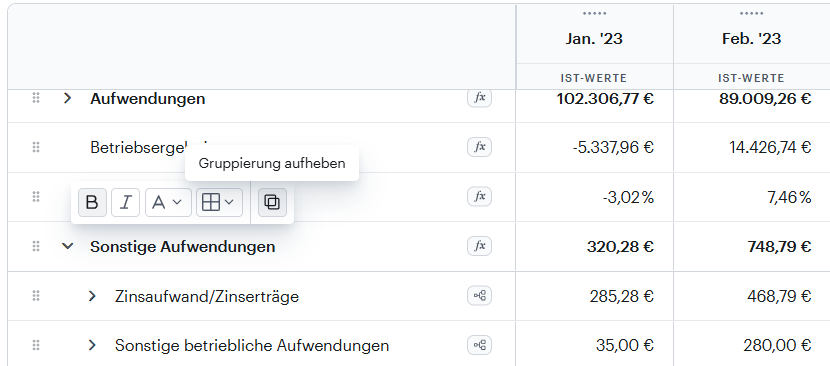
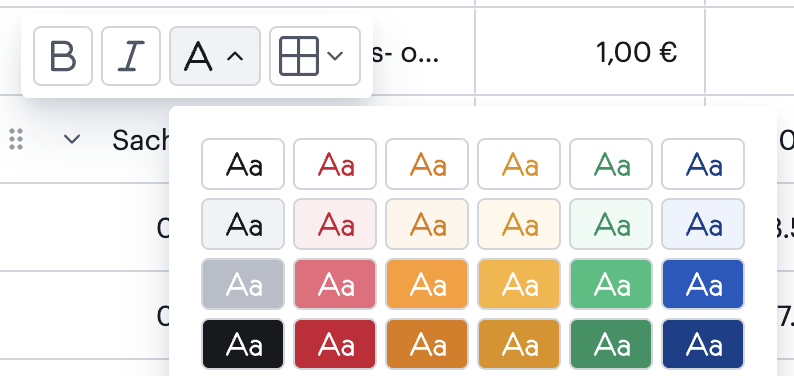
Durch einen Klick auf den Text einer Zeile kann die gesamte Zeile individuell formatiert werden.
Gruppierungen erstellen und auflösen
Metriken lassen sich per Drag & Drop zu Gruppen zusammenfassen. Dazu einfach die gewünschte Metrik in die Reihe ziehen, in der die Gruppe entstehen soll.
Mit einem Klick auf die Gruppe kann diese jederzeit wieder aufgelöst werden.